

Cuando se trata del diseño de la red de distribución de agua (y, también, en el caso de redes de recolección de aguas servidas), el sistema de tuberías interconectadas suele ser representado en la forma de tuberías y nodos con miras a facilitar el cálculo hidráulico correspondiente.
Prácticamente no hay un método de cálculo manual o un programa informático que no considere que la red de distribución de agua o la de recolección de las aguas servidas, esté simplificada y modelada como si simplemente se tratara de unos “puntos” en los que se concentra el consumo medio de agua (los nodos) y unos “enlaces” que interconectan a estos puntos (las tuberías) de forma tal de conducir la cantidad de agua requerida para satisfacer la demanda de agua del sistema.
Vale decir que los modelos de cálculo orientados al diseño de los sistemas de recolección de aguas servidas y, en general, a aquéllos que no operan en condiciones de presión, suelen orientarse a que la “demanda” esté asociada a las tuberías o enlaces. De esta forma, en vez de tener una demanda o caudal de diseño a ser suplido por cada nodo, se tendrá un caudal que es recibido en cada tubería, correspondiente al caudal de aguas servidas de las edificaciones y, en general, parcelas atendidas por dicha tubería.
En cualquier caso, si bien enfocamos el desarrollo de este artículo con el término “demanda”, debes entender que el concepto es aplicable a cualquier tipo de sistema: distribución de agua o recolección de ella.
Siendo el Localizador de Demandas una herramienta orientada al diseño de la red de distribución de agua o, mejor, a la determinación del caudal demandado por los nodos (o tuberías) del modelo de cálculo utilizado en determinado proyecto hidráulico, era necesario que en él incluyéramos la opción de poder representar a sus componentes principales: los nodos y las tuberías de forma tal de facilitar el posterior cálculo hidráulico requerido en el diseño.
En este tutorial verás entonces cómo es posible crear la red de distribución de agua utilizando nuestro Localizador de Demandas.
La Opción más Común: Crear la Red de Distribución de Agua a Través de la Importación o Lectura de Archivos en Diferentes Formatos.
Ciertamente, en sus condiciones actuales, el Localizador de Demandas es una herramienta “intermedia” en el diseño de redes de agua pues su misión es facilitar la determinación de las demandas de agua en ellas.
En atención a esto es que hemos incluido la opción de construir la red de cálculo a través de la importación de los datos disponibles en distintos tipos de archivos:
1.- Creando Proyectos Partir de la Conversión de Entidades Gráficas Disponibles en Archivos de Dibujo
Ya la opción de construir elementos extraídos desde archivos en formato DXF está incluida en aplicaciones como PLUMBER, DESAGÜES y CLOACAS, sólo que en el nuevo localizador de Demandas es posible también interpretar archivos en formato DWG.
De esta forma es posible leer archivos en formato DXF y DWG, reconocer entidades como líneas, polilíneas, textos (de una y de múltiples líneas) y puntos con miras a ser convertidos a objetos propios del Localizador que podrán ser tratados como tal en las labores de cálculo del consumo de agua de la red en estudio.
La opción de importación de archivos de dibujo la encontrarás en el panel importar Objetos de la ficha DIBUJO del programa:
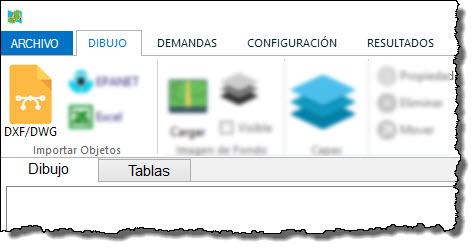
Cuando pulses el botón DXF/DWG accederás al diálogo de importación que te permitirá, en cualquier momento durante tu trabajo con el programa, importar y convertir objetos del dibujo a Nodos y sus etiquetas, Tuberías, Parcelas y Polígonos de Demanda.
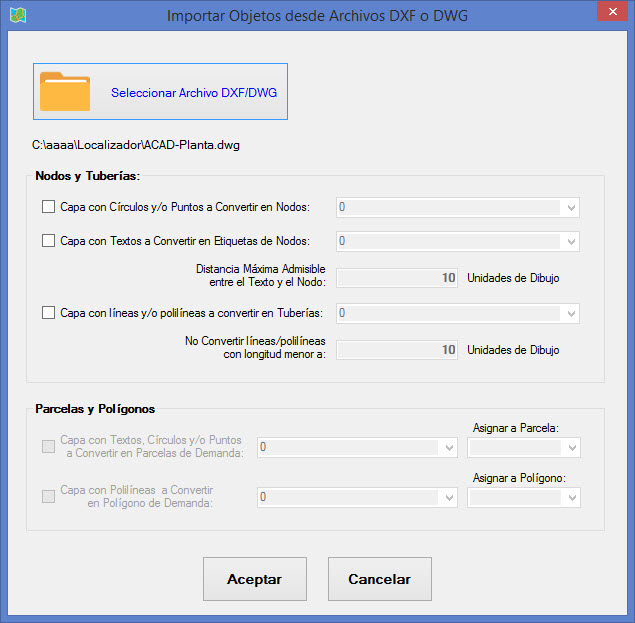
Nota que el diálogo tiene dos grupos de controles, además del botón en la parte superior con el cual debes seleccionar el archivo a importar. Ambos grupos estarán desactivados hasta que no hayas seleccionado un archivo válido, cuya ruta de acceso se presentará en la parte inferior del botón una vez ha sido leído por el programa.
Seleccionado el archivo, al menos el grupo de controles Nodos y Tuberías se activará y, si ya has creado previamente Parcelas y/o Polígonos de Demanda, verás que también los controles en el grupo respectivo se activarán también.
Veamos, para cada uno de los 5 ítems, las condiciones o criterios que debes tener en cuenta para realizar la adecuada importación de objetos a tu proyecto:
Importando Nodos
El primer cuadro de chequeo que encontrarás es el que te permite activar la lista de capas para la selección de aquélla en el archivo de dibujo en la cual están los objetos del tipo círculo o punto y que serán convertidos a Nodos dentro del programa.
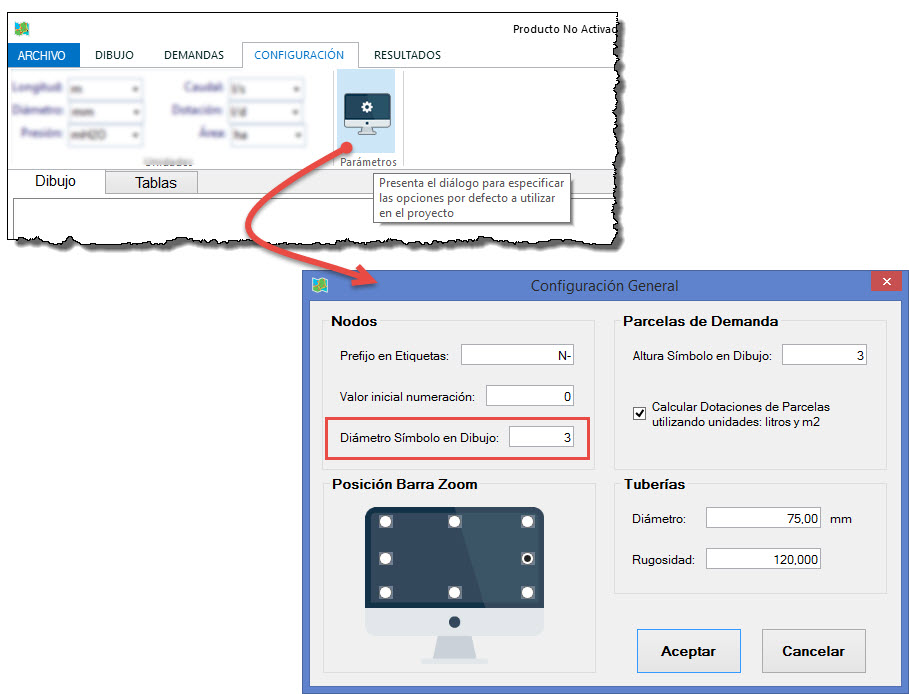
Así, habiendo incluido dentro de la misma capa o layer dentro del archivo de dibujo a esas entidades gráficas, el Localizador tomará las coordenadas de su punto de inserción (Coordenadas X, Y para su ubicación planimétrica y la coordenada Z, si es que existe, para asignarla a la propiedad Elevación del Nodo) y creará un Círculo como Símbolo del Nodo y con diámetro igual al que hayas especificado en el diálogo Configuración General del proyecto:
Como es necesario, para comprender la topología de la red de distribución que estás tratando de construir en el Localizador de Demandas, que cada nodo tenga una etiqueta o nombre único, tendrás dos opciones a continuación:
Creación Automática de las Etiquetas de Cada Nodo Importado
En este caso, sólo debes asegúrate de dejar desactivado el cuadro Capa con Textos a Convertir en Etiquetas de Nodos, con lo cual el proceso de importación generará un nombre, compuesto por el Prefijo y el número inicial que hayas especificado en el Diálogo Configuración general mostrado en la figura anterior.
Importar el Texto (de una y/o de múltiples líneas) que identifica a cada nodo desde el Archivo de Dibujo.
Cuando activas el cuadro Capa con Textos a Convertir en Etiquetas de Nodos, tienes la posibilidad de seleccionar la capa del archivo de dibujo que contiene al texto que podrás convertir en la etiqueta de cada nodo a importar.
Ten en cuenta que aquí es posible que tengas círculos, puntos, textos de una línea y textos de múltiples líneas en el archivo de dibujo, agrupados en la misma capa, para ser importados como nodos los dos primeros tipos de objetos y como etiquetas a los textos. Para lo cual especificarías el mismo nombre de capa en las dos primeras listas del diálogo de importación.
Para la conversión y asignación adecuada de las etiquetas debes tener en cuenta lo siguiente:
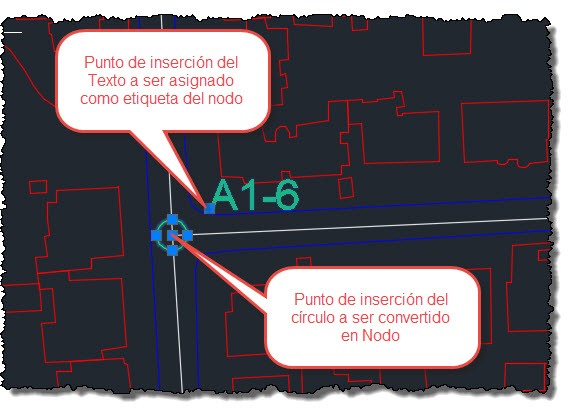
- La asignación de la etiqueta a cada nodo se realizará a través de determinar cuál de los textos está más cercano al punto de inserción del círculo o punto que define al Nodo. Para esto se calcula la distancia entre el punto de inserción del texto y el del nodo. Así que mientras más cerca esté el texto (o su punto de inserción, generalmente la esquina inferior izquierda) del nodo (punto de inserción del círculo o punto respectivo) mejor:
- Puedes “ampliar” el rango de búsqueda de textos cercanos, especificando una distancia máxima, en unidades de dibujo, en el cuadro en la parte inferior de la lista de capas:
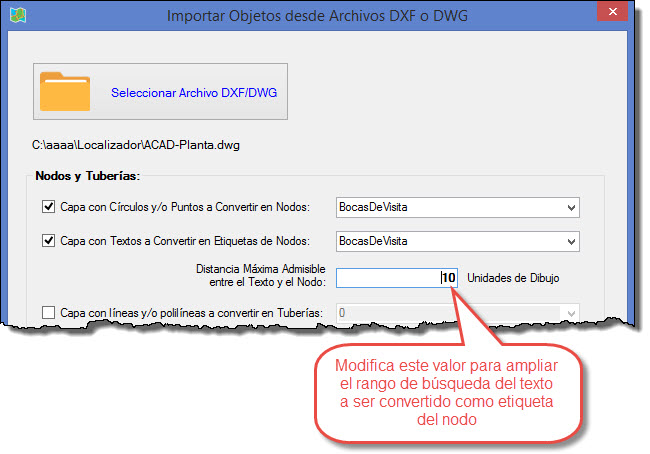
Esta opción es útil en casos en los que, en el archivo de dibujo, la etiqueta no está colocada, por así decir, en una posición lo suficientemente cercana al nodo respectivo:
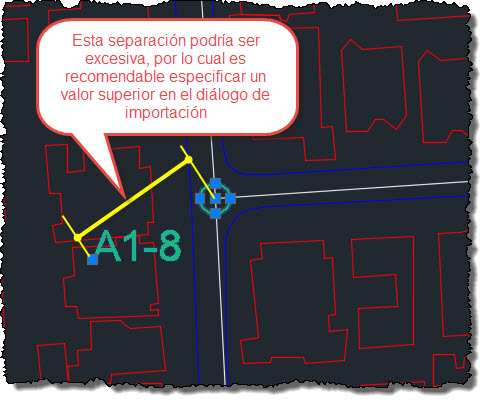
De esta forma, modificando el valor, el programa tomará como texto a aquél que encuentre a una distancia igual o menor al valor especificado.
Para cualquiera de las dos opciones de creación de etiquetas presentadas previamente, y para evitar las etiquetas duplicadas, el programa verificará que, de existir nodos en el proyecto antes de realizar esta importación, no se repitan sus etiquetas.
Igualmente si, dentro de las etiquetas importadas, se detecta textos con el mismo contenido, se generará para uno de ellos un nombre automático que evite la duplicación de nombres.
Importando Tuberías
El tercer renglón en el diálogo de importación de archivos de dibujo se corresponde con el que te permitirá seleccionar la capa que contiene las líneas o polilíneas que serán convertidas a Tuberías dentro del programa.
En este caso tienes dos opciones a considerar:
- Utilizarlo conjuntamente con la opción de importación Nodos: Aquí se supone que has especificado una capa para convertir círculos y puntos a Nodos y por lo tanto el proceso de importación se iniciará por crear la lista de Nodos y, luego, a partir de las entidades como líneas o polilíneas, crear las tuberías definiendo como nodos iniciales o finales los que han sido creados previamente.
- Utilizar esta opción manteniendo desactivada la opción de importación de nodos. En este caso se parte del hecho de que no existen nodos creados previamente (está desactivada la opción de especificar capas para convertir círculos y puntos a nodos) y, por lo tanto, se generará un nuevo nodo por cada vértice extremo de línea o polilínea. Cuando realizas la importación de esta forma, se generará automáticamente un nodo con su respectiva etiqueta con los parámetros de prefijo y numeración definidos en el diálogo de Configuración General.
Bajo cualquiera de las dos opciones esbozadas previamente debes tener en cuenta que el proceso de importación supone que los vértices extremos de cada línea o polilínea vecina (las que conforman nodos en la red) están lo suficientemente cerca como para quedar dentro del círculo definido por el nodo y cuyo diámetro, en unidades de dibujo, has especificado en el diálogo de configuración.
Te explicamos el asunto realizando la importación de la capa “Colectores” de este archivo de dibujo.
Cuando revisas, por ejemplo, los vértices extremos de las tres polilíneas en la región oeste del dibujo a importar:
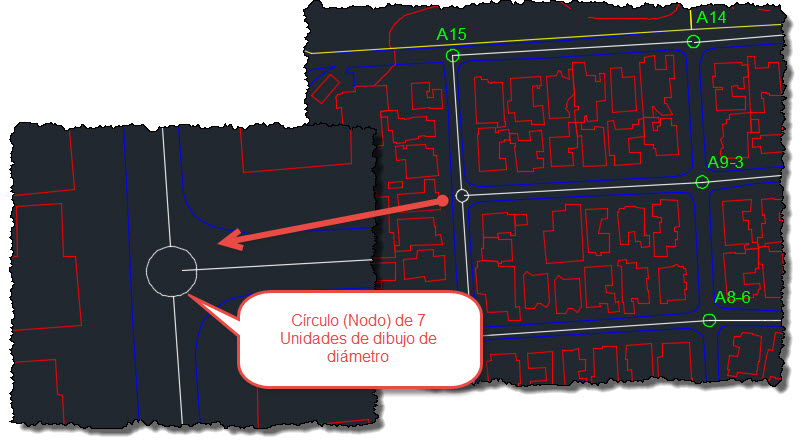
Verás que ellos (los vértices) no coinciden con el centro del círculo que representaría al nodo al que convergen las tres futuras tuberías. Adicionalmente se tiene que el círculo que representa al nodo tiene 7 unidades de dibujo de diámetro, quedando sólo uno de los vértices extremos dentro del él (el que llega por el cuadrante derecho al círculo).
Si, antes de realizar la importación mantenemos, por ejemplo, un diámetro para el símbolo de nodos de 4 unidades de dibujo en el Diálogo de Configuración (menos que el del círculo en el archivo de dibujo), verás que el proceso de importación resulta en lo siguiente:
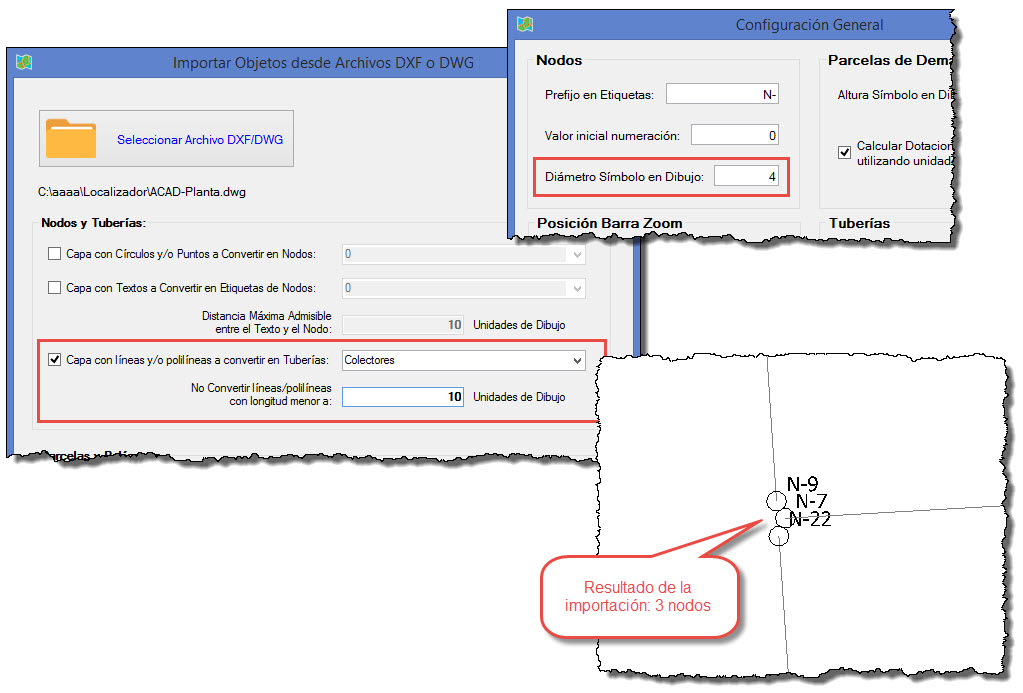
¡Erróneamente se han creado 3 nodos en ese punto de la red! puesto que el programa no ha detectado a los vértices extremos de las tuberías como dentro del área cubierta por la envolvente del círculo que identifica al nodo.
Ahora, y para evitar esta situación, modificamos el valor del diámetro en el diálogo configuración a 8 unidades de dibujo (un valor una unidad mayor que el círculo en el dibujo, para estar del lado de la seguridad) y realizamos nuevamente el proceso de importación. Podrás ver que ahora el resultado es el deseado:
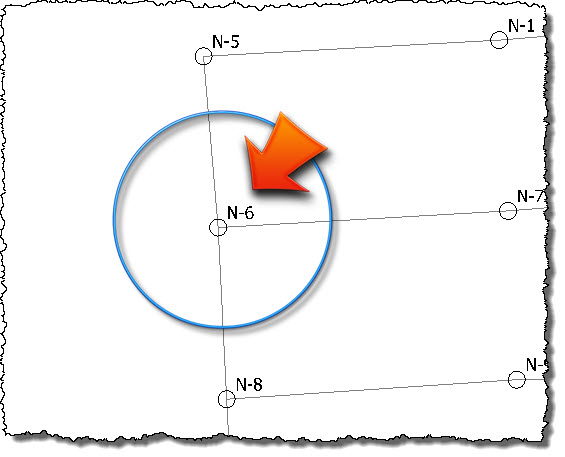
De más está decir que este procedimiento es sólo necesario si los vértices extremos de las líneas o polilíneas importadas no coinciden exactamente en el mismo punto, en cuyo caso con cualquier diámetro (superior a 0, claro) la importación debe ser exacta.
Por último, en lo relacionado con la importación de polílineas y líneas, verás que está un cuadro de texto para que definas cuál es la longitud mínima (en unidades de dibujo) que debe tener la entidad importada para poder ser convertida a Tubería. Esto es útil para “filtrar” aquéllas líneas de pequeña longitud que a veces se nos escapan en el proceso de dibujado.
Importando Parcelas y Polígonos de Demanda
Las últimas dos opciones dentro del diálogo de importación de archivos de dibujo se corresponden con las que te permitirán convertir Círculos, Textos (de una y/o de múltiples líneas) o puntos a Parcelas de Demanda o, también, convertir polílineas a Polígonos de Demanda.
El único requerimiento aquí es que, previo a la importación, hayas creado Parcelas de Demanda por cada uso de edificación o de lote o parcela que tengas para el estudio del consumo de agua (según se explica en este tutorial y en este video) y, también, que hayas definido Polígonos de Demanda Tipo, tal como hicimos en este ejemplo).
De esta forma verás que, después de seleccionar el archivo a importar, estarán activos (de ser el caso) los cuadros para que actives y selecciones la capa (o capas) a convertir:
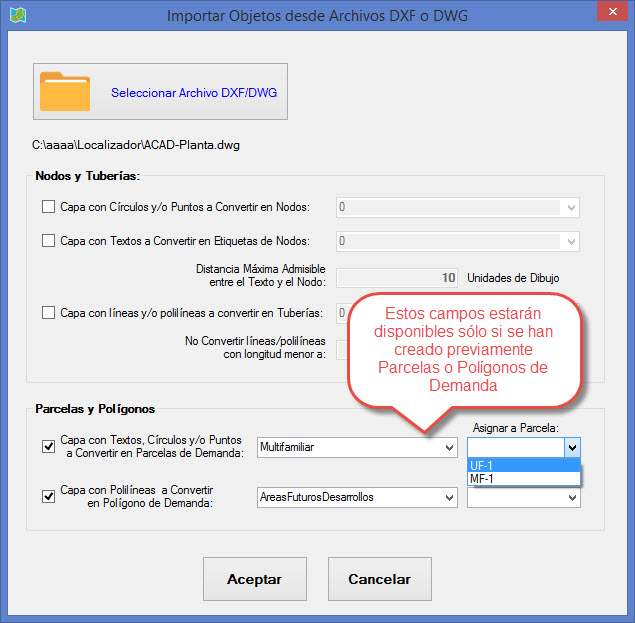
Lo que te queda entonces es simplemente seleccionar las capas respectivas, cada una de las cuales contiene las entidades gráficas a convertir para que el programa realice el proceso de creación y asignación de la parcela o polígono de demanda. Ciertamente que esto tendrás que hacerlo una vez por cada tipo o grupo de parcelas y/o polígonos de demanda pero, en todo caso, reduce enormemente el proceso de construcción del modelo de cálculo del consumo medio de agua de tu proyecto.
2.- Importando la Red de Distribución de Agua Desde un Archivo de EPANET
Considerando que uno de los objetivos del Localizador de Demandas es el de poder realizar la asignación de la demanda de agua en los nodos de redes de distribución que después serán modeladas o calculadas con programas como el EPANET, entre otros, hemos incluido la opción de importar (y exportar, por supuesto) los datos de redes creadas con dicho programa y desde archivos con formato .INP (menú Archivo>>exportar de EPANET):
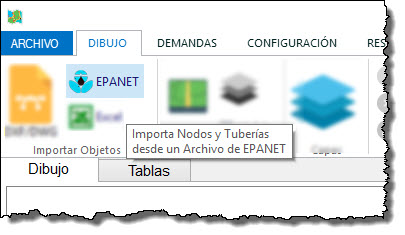
Cuando haces clic sobre el botón EPANET, se presentará el diálogo para que selecciones el archivo con el formato referido y, así, se crearán nodos y tuberías en el Localizador partiendo de la información disponible en él. Específicamente:
- Para los nodos se tomarán los datos de coordenadas (ubicación planimétrica), Etiqueta y Elevación.
- Para tuberías se reconocerán los datos: Nodo inicial, Nodo Final, Longitud, Diámetro, Rugosidad y ubicación de vértices.
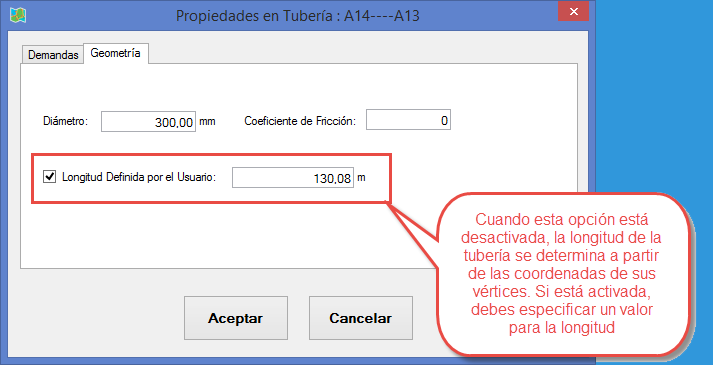
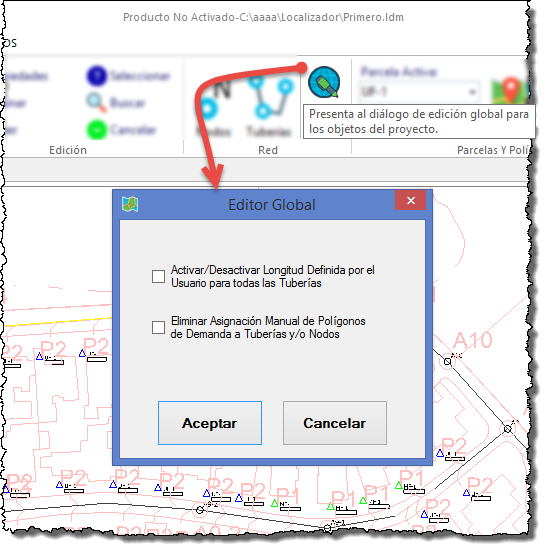
Por supuesto que en todo momento podrás establecer para cada tubería que la longitud se calcule automáticamente en base a las coordenadas de sus vértices, estableciendo en falso la opción “Longitud definida por el usuario” y dejar así que su longitud se calcule a partir de las coordenadas de los vértices de la tubería en cuestión.
También, es posible que modifiques esta propiedad para todas las tuberías dentro de tu proyecto a través del editor global:
Por todo esto es importante, para garantizar la adecuada conversión de este parámetro, que exista consistencia entre la unidad de longitud especificada en la ficha CONFIGURACIÓN con las unidades con las que se han creado las tuberías en el archivo de EPANET.
Igual atención debes tener con la unidad de diámetro especificada en la ficha configuración pues el tratamiento en el proceso de importación será similar al referido previamente.
3.- Generando la Red a Partir de la Información Contenida en Tablas u Hojas de Cálculo de Microsoft Excel.
La última de las opciones disponibles para crear la red a partir de la importación es la de leer la información contenida en archivos de Microsoft Excel:
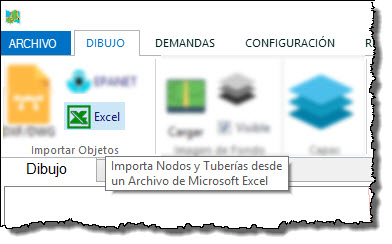
En este caso, luego de pulsar el botón y seleccionar el archivo desde la ventana Abrir Archivo, verás el siguiente diálogo:
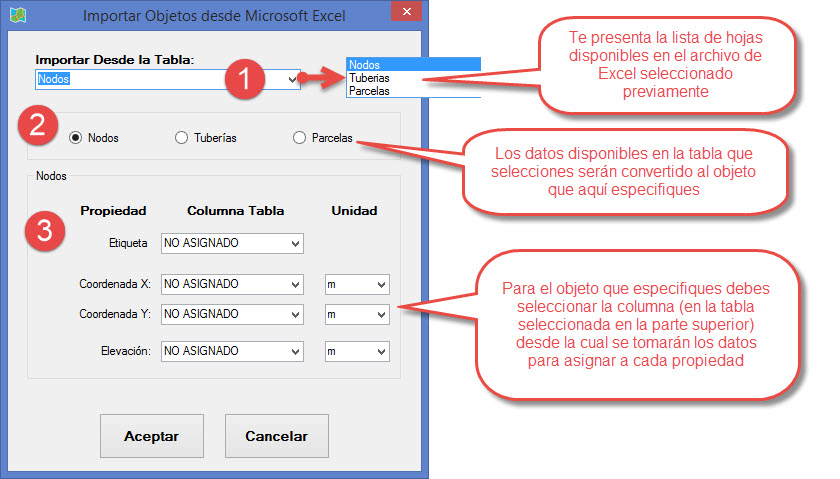
Como verás, se asume que cada una de las hojas dentro del libro de Excel seleccionado para importar contiene los datos para Nodos, Tuberías o Parcelas de Demanda, por lo tanto la importación involucra la realización de varios pasos cuando se trata de construir una red completa.
Así notarás que, si en el proyecto no se han creado nodos previamente, al cargar el diálogo de importación desde Excel, no estará activa la opción “Tuberías”.
Igualmente, de no haberse definido parcelas de demanda típicas, tampoco encontrarás activa la opción “Parcelas”.
Por lo tanto, el primer paso es importar los nodos, definiendo la tabla (hoja de Excel) desde la cual se leerán los datos y, luego, seleccionar las columnas de dicha tabla que serán asociadas a las propiedades de nodo.
Aquí es obligatorio que se seleccione una columna para cada una de las propiedades: Etiqueta, Coordenada X y Coordenada Y, de forma tal de poder crear los nodos en la vista en planta del área de dibujo. La propiedad Elevación es opcional.
Importados los nodos, es el momento de volver al diálogo de importación desde Excel, seleccionando la opción desde la ficha DIBUJO, panel Importar Objetos, nuevamente.
Ahora verás que, al existir nodos previamente creados, la opción “Tuberías” está activa. Así que selecciónala, escoge la tabla u hoja de cálculo desde el libro de Excel donde está la información y, finalmente, selecciona las columnas asociadas a cada una de las propiedades de tuberías.
Son requeridas, por supuesto, las columnas donde se indican los nombres de nodos inicial y final de cada tubería a importar. Y, de más está decir, es necesario que exista correspondencia entre estos nombres de nodos aquí y los de los nodos ya existentes en el proyecto, de forma tal de poder definir y crear a la red en la vista en planta.
Para la creación de parcelas es sólo necesario tener una hoja de cálculo (tabla) con las coordenadas X, Y que permitan ubicarlas en el dibujo. Recuerda que en esto es que se basa la Localización del Consumo de Agua en el programa.
Otra Opción: Dibuja Tú Mismo la Red en el Localizador de Demandas
La opción de crear “manualmente” la red y todos los componentes requeridos para determinar el consumo de agua en un proyecto, es bastante sencilla, pues se han incorporado opciones en el programa que te permitirán crear Nodos, Tuberías, Parcelas y Polígonos de manera práctica, sin ser un experto en el manejo de herramientas informáticas orientadas al dibujo de planos.
En este tutorial podrás ver el proceso, a través de varios vídeos, de creación de una red relativamente compleja, en la que además hemos incorporado temas como la importación de elementos tales como las parcelas de demanda, para facilitar el proceso de creación y de estudio de la demanda de agua en un urbanismo.