

La utilización de los Polígonos de Demanda que hemos incorporado en la nueva versión del Localizador de Demandas simplifica enormemente la elaboración de los tediosos cálculos que suelen ser necesarios para la determinación de la demanda de agua en urbanismos que serán atendidos por redes de tuberías, bien sea de abastecimiento o de recolección.
Cuando se realizan los estudios de consumo de agua para los planes maestros de los sistemas de acueductos y cloacas de las ciudades, es muy común partir de la información de los departamentos de ordenación Urbanística de los ayuntamientos, alcaldías o ministerios de infraestructura de nuestros países, pues es esta información la que determina, en términos de las expectativas de crecimiento de las ciudades, la forma en que se distribuirá la población dentro del área urbana a atender por los referidos sistemas.
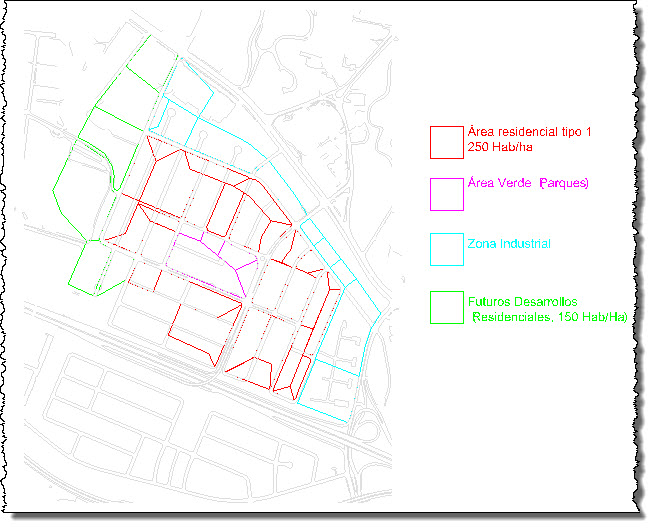
Específicamente, la información que cualquier Plan de Desarrollo Urbano proporciona es la forma en que se utilizará la tierra en su ámbito de aplicación; por lo que encontraremos, por lo general, un plano o mapa con diversas áreas o polígonos con nomenclaturas en las que se hace referencia al uso y, por supuesto, a las características propias de dicho uso. Un ejemplo, para el cual desarrollaremos aquí el cálculo de la demanda de agua utilizando nuestro programa el Localizador de Demandas se presenta en la siguiente figura:

Nota que se definen, para el área de influencia del estudio, cuatro tipos de usos:
- Dos usos del tipo Residencial: las áreas actualmente desarrolladas en donde se establece una densidad bruta máxima de 250 Habitantes por hectárea (las identificaremos en lo sucesivo con las siglas: AR-1) y las áreas consideradas, a la fecha de creación del Plan, como de Nuevos o Futuros desarrollos, en donde no se espera que la ocupación exceda los 150 Hab/ha y que denominaremos en este ejemplo como ND-1
- Un uso destinado a áreas verdes, específicamente a parques. Las denominaremos como AV en este tutorial.
- Y las áreas ocupadas por industrias y a la que denominaremos como IND para los efectos de este tutorial.
La determinación de la demanda de agua asociada a los usos definidos en el plan de desarrollo de este sector, pasa por calcular la población de diseño para el caso de las zonas residenciales (pues es allí en donde “habitarán” las personas, generando un consumo doméstico del agua) a través del producto entre el área calculada para cada uso y la densidad poblacional respectiva.
Luego, conocido el número de habitantes, se logra calcular la demanda de agua total asignándole a cada uno una dotación de agua, por ejemplo, 300 litros por persona por día (este parámetro está generalmente definido normativamente por las empresas de agua en cada país y/o región).
Con respecto a usos como las áreas verdes y el industrial, al no existir una población en el estricto sentido de la palabra, en lo relativo a consumo de agua (es decir, para la determinación de un consumo doméstico de agua) se suele recurrir a indicadores de la demanda de agua en función del uso y con relación al área, definiéndose así dotaciones globales por unidad de área.
En el caso de áreas verdes, considerando que se trata de zonas que requieren de agua para los efectos del riego, se puede pensar en una dotación de 2 l/día por metro cuadrado (ó 0,23 l/s/ha).
Con las zonas o áreas de uso industrial se suele estimar la demanda de agua utilizando una dotación de 0,5 l/s/ha, siempre teniendo en cuenta que esta dotación está asociada sólo al uso sanitario del agua en las industrias. En el caso de que las industrias utilicen el agua como materia prima para la manufactura, se debe realizar un estudio más específico del consumo en cuestión.
Con el Localizador de Demandas es posible, de manera sencilla, modelar las características, en lo que a consumo de agua se refiere, de estos usos comunes en los planes de desarrollo urbano que rigen a los proyectos de los sistemas de abastecimiento y recolección de agua. Veremos a continuación cómo realizar la determinación de la demanda de agua de este sector de ejemplo utilizando nuestra herramienta informática.
Definiendo Los Tipos de Polígonos de Demanda en Nuestro Proyecto del Localizador de Demandas
Antes de crear las diferentes figuras (o polígonos) en el área de dibujo, bien sea a través del dibujado directamente sobre la vista en planta dentro del programa o importando las polilíneas respectivas desde archivos de dibujo en formato DWG o DXF, es necesario definir las características específicas para el cálculo del consumo de agua en cada tipo de polígono de demanda.
Así que, para los 4 usos presentes en nuestro ejemplo, crearemos el mismo número de Polígonos de Demanda en nuestro nuevo proyecto del Localizador. Para ello, abre el programa, haz clic en la Ficha ARCHIVO y selecciona la opción Nuevo. Así tendrás habilitadas las fichas y opciones que te permitirán iniciar la construcción del modelo de cálculo de la demanda de agua.
Ahora, desde la ficha DEMANDAS, accede al diálogo del Administrador de Polígonos de Demanda haciendo clic en el botón en el panel Polígonos:
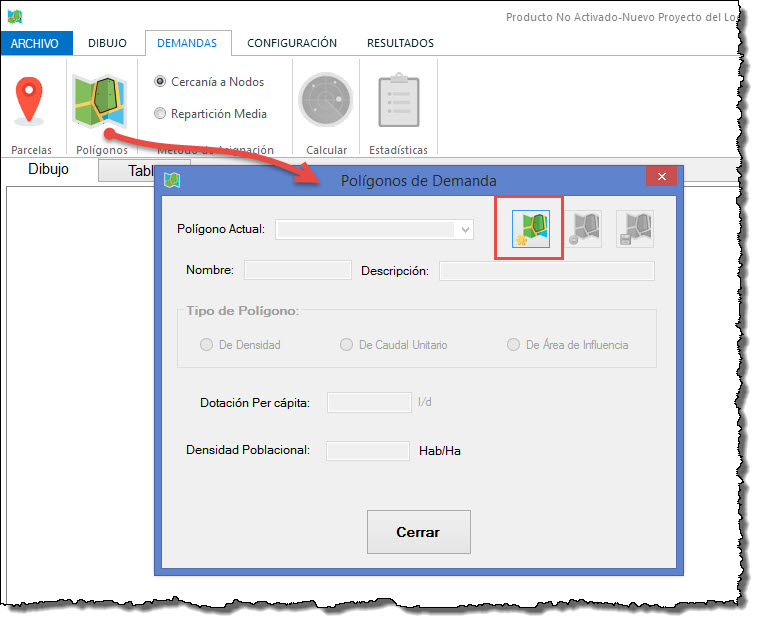
Allí verás que, al no existir aún polígonos definidos, todos los campos y botones están inactivos, estando disponible solamente el botón que te permite crear un nuevo polígono.
Haz clic en él para crear el Polígono de Demandas AR-1, con los datos presentados en la siguiente figura (los cuales se corresponden a los que te presentamos en el plano de ordenación urbana al principio de este tutorial):
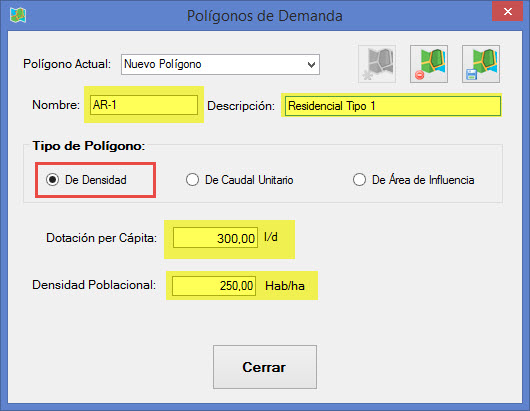
Aquí lo importante a tener en cuenta es que el Localizador te permite crear tres tipos de Polígonos de Demanda:
- De Densidad, en los que debes especificar una densidad de población y una dotación per cápita para la determinación posterior del consumo de agua. Comprenderás aquí que los usos AR-1 y ND-1 serán creados como polígonos de este tipo, utilizando las densidades de población respectivas. Ésta es, quizá, la opción de mayor uso en la estimación del consumo de agua a nivel macro.
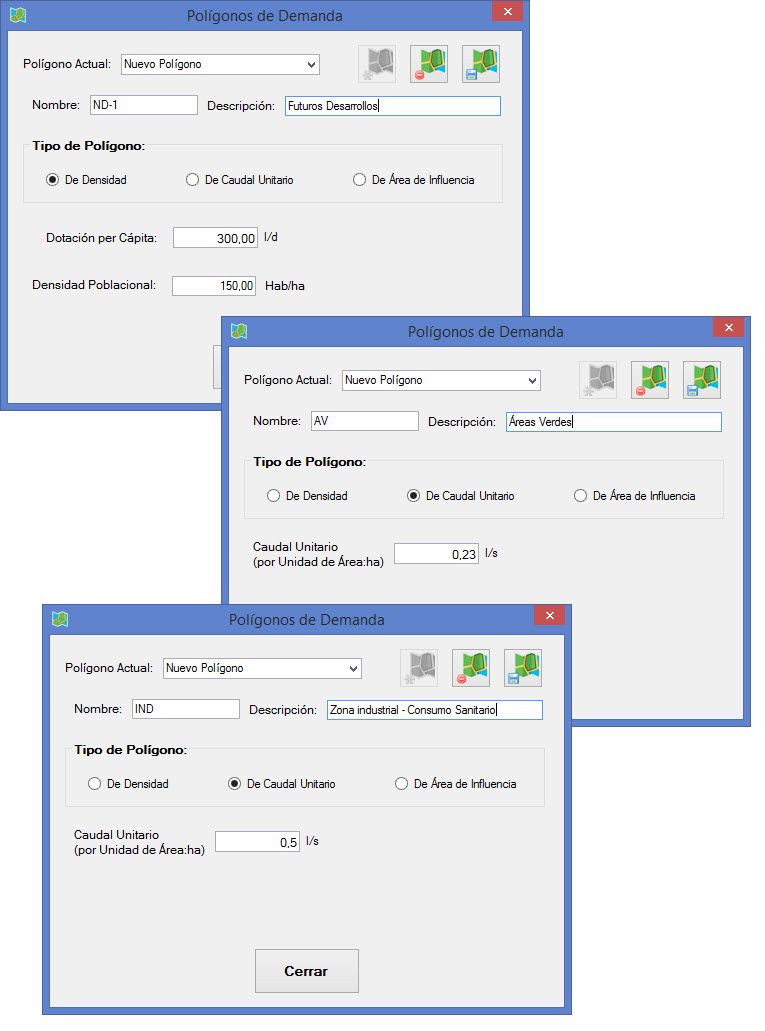
- De Caudal unitario, en los que sólo es necesario definir una demanda o dotación Unitaria, como lo es en el caso de las zonas verdes e industriales en nuestro ejemplo. Incluso, en aplicaciones como el diseño de redes de recolección de aguas servidas, es común definir un caudal de diseño referido como un caudal unitario así que, si alguna vez has realizado este tipo de tarea, ya tendrás una idea de cómo el Localizador puede ayudarte.
- De Área de Influencia, en los que no es necesario realizar ninguna especificación de parámetros para el cálculo de la demanda de agua pues éstos actúan como definidores de los límites del área de influencia de nodos o tuberías, cuando se utilizan Parcelas de Demanda. En esencia este tipo de polígonos definen su demanda de agua a partir de la suma de las dotaciones de las parcelas de Demanda que se encuentren dentro de su perímetro.
Realizada la introducción de los datos, recuerda pulsar el botón guardar en la parte superior derecha del diálogo.
Con lo referido previamente, deberás crear tres polígonos más, con las características mostradas en las siguientes figuras:
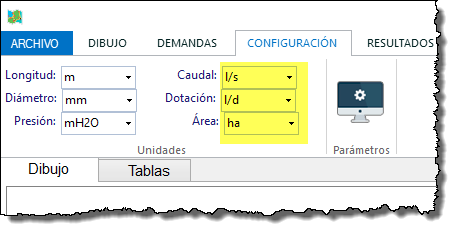
En nuestro caso utilizamos las unidades que por defecto trae el programa:
Hay que destacar aquí que, si revisas ahora las capas del proyecto, haciendo clic en el botón del panel Capas de la ficha DIBUJO:
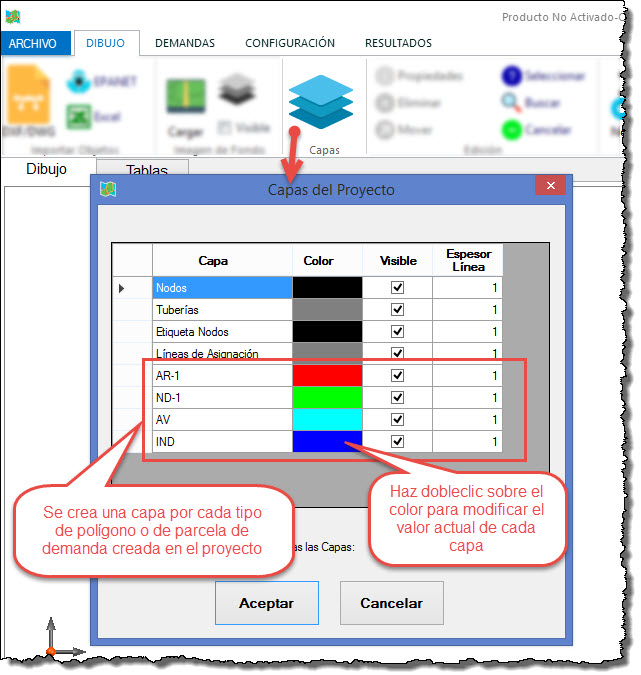
encontrarás, además de las capas que por defecto crea el programa, una capa por cada uno de los polígonos que has creado en el proyecto. Desde aquí puedes modificar color, visibilidad y espesor de línea con que se presenten los objetos asociados en el área de dibujo. En nuestro caso optamos por darle un color diferente a cada polígono, pero por defecto cada capa es creada en color verde.
Cuando utilizas el botón eliminar polígono desde el diálogo del Administrador de Polígonos de Demanda, no sólo se eliminará el tipo de polígono sino también la capa creada así como todos los polígonos existentes en el dibujo y que, por supuesto, estén asociados al polígono que has optado por eliminar del proyecto.
Creando los Polígonos de Demanda en el Área de Dibujo
Nota que, al cerrar el diálogo del Administrador de Polígonos, los nombres de los polígonos creados se presentarán en la lista respectiva del Panel Parcelas y Polígonos de Demanda de la ficha DIBUJO:
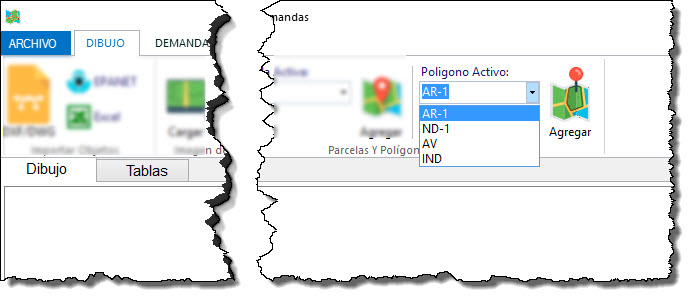
Esto te indica que está todo listo para empezar a definirlos en el área de dibujo y para ello tendrás dos opciones:
1.- Creando los Polígonos de Demanda Dibujándolos Directamente en el Área de Dibujo
Para crear los polígonos de demanda utilizando las herramientas de dibujo del Localizador de Demandas, es necesario que tengas en cuenta que, al depender el cálculo del consumo de agua del área real de cada polígono, debes contar con una referencia, en escala real que sirva como base durante el proceso de dibujo.
Esta referencia debería ser el archivo de dibujo con la planta del sector urbano (a escala) para el cual realizarás tu estudio de la demanda de agua y el cual puedes incluir en el programa como una imagen de fondo.
Para ello utilizaremos el archivo de AUTOCAD de referencia para este ejemplo y que puedes descargar haciendo clic aquí.
Para agregar la imagen de fondo, pulsa el botón Cargar en el panel Imagen de Fondo de la ficha DIBUJO del programa:
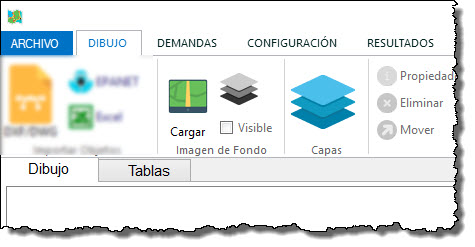
Se te presentará el diálogo para que selecciones el archivo de dibujo con extensión DWG o DXF que será utilizado como fondo.
Al seleccionarlo, si todo está en orden, podrás ver en el área de dibujo la planta:
Hay varios aspectos que debes tener en cuenta respecto a la imagen de fondo:
- Las entidades que conforman a esta imagen no son seleccionables desde el Localizador de Demanda.
- Se espera que la escala del archivo utilizado como imagen de fondo se corresponda o sea consistente con la unidad de longitud que tengas especificada en el panel Unidades de la ficha CONFIGURACIÓN. En nuestro caso, al haber utilizado metros como unidad de longitud, nos aseguramos que en el archivo de dibujo importado una unidad de dibujo se corresponda a un metro lineal. Ésto es lo que garantizará que cualquier objeto creado a través del dibujado (y en este caso los polígonos) tengan las unidades y valores respectivos para los efectos del cálculo de la demanda de agua.
Cuando incluyes en el proyecto a una imagen de fondo, podrás ver que es posible controlar el color y visibilidad de los objetos a través de sus capas. Para ello puedes acceder al manejador de capas en el panel respectivo y realizar las modificaciones necesarias:
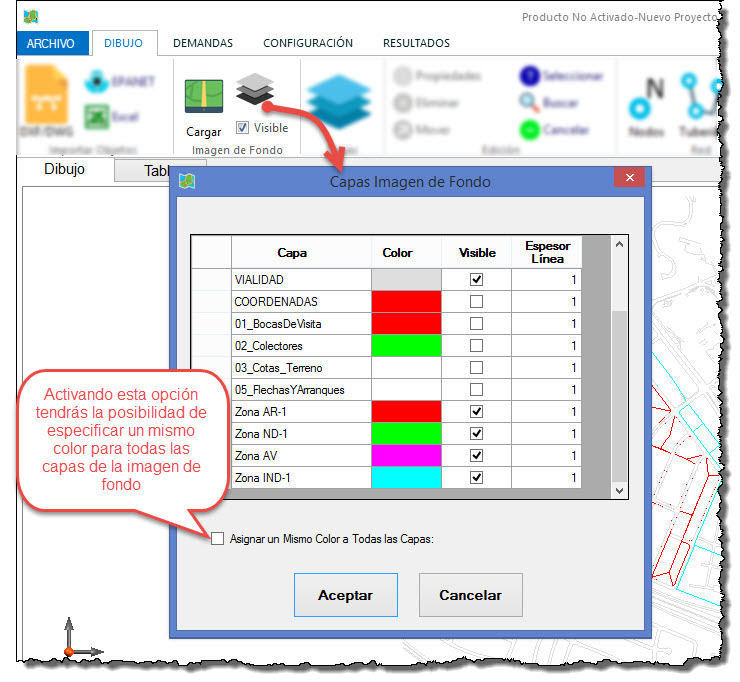
Igualmente, modificando el estado del cuadro de chequeo “Visible” en el panel Imagen de Fondo, puedes ocultarla o mostrarla en su totalidad (respetándose en este caso, por supuesto, el estado de visibilidad de cada capa).
Ahora si, con la imagen de fondo incluida en el proyecto, se cuenta con la referencia de escala para poder crear polígonos que representarán las magnitudes reales.
La creación de cada polígono es tan simple como seguir, para cada uno, este par de pasos:
- Selecciona el tipo de polígono, desde la lista en el panel Parcelas y Polígonos de Demanda, al cual será asignado el polígono a dibujar.
- Pulsa el botón Agregar en el referido panel, al lado de la lista de polígonos.
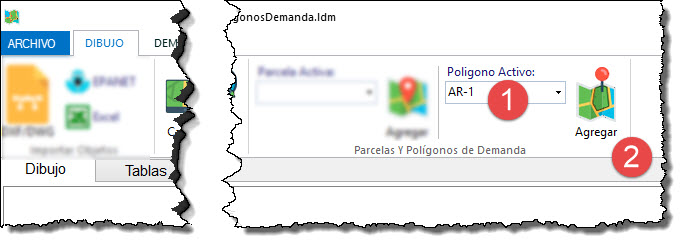
Luego, pasa al área de dibujo y empieza a hacer clic en los puntos en dónde existirá un vértice del polígono:
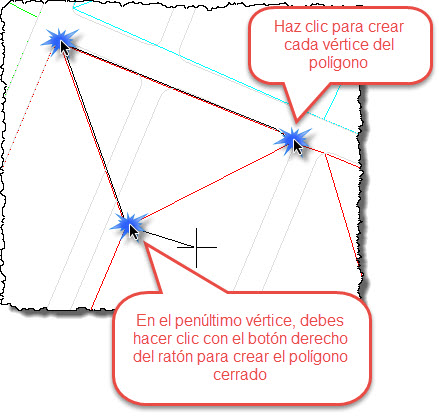
Adicionalmente, en el proceso de dibujo o de creación de los vértices del polígono, notarás que al acercar el cursor a algún vértice de otro polígono en el dibujo, se activará la referencia a objetos de forma de garantizar, si es el caso, que la posición de este nuevo punto coincide con la del existente (especialmente en polígono “vecinos”). Si, por alguna razón, necesitaras desactivarla puedes mantener pulsada la tecla Control (Ctrl) cuando vas a especificar la ubicación del punto.
De esta forma debes crear los restantes polígonos asegurándote siempre, que haces el cambio de tipo, seleccionándolo desde la lista, antes del dibujado. En este Video podrás ver las características de creación de polígonos en detalle.
2.- Creando los Polígonos de Demanda a Través de la Importación de Polilíneas desde un Archivo de Dibujo (DWG o DXF de AUTOCAD)
Si, en el archivo de dibujo que estás utilizando como base, están disponibles las polilíneas cerradas que definen a cada polígono de demanda, es mejor solución crearlos realizando la importación y conversión con la herramienta de importación de archivos DWG/DXF en el panel Importar Objetos de la Ficha DIBUJAR:
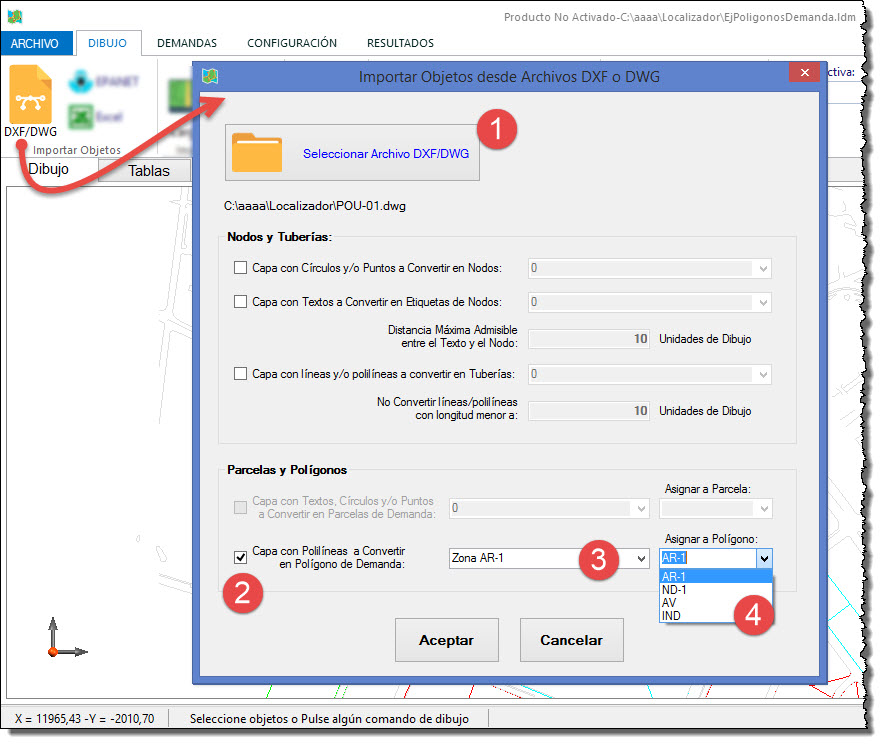
Para la importación debes asegurarte de que el archivo de dibujo con los objetos a importar cumpla los siguientes requisitos:
- Cada tipo de polígono debe estar agrupado en una capa diferente. En nuestro caso están separados en los cuatro tipos en función del uso referido previamente.
- El nombre de la capa que identifique a cada tipo de polígono en el archivo de dibujo DEBE SER DIFERENTE del nombre del polígono de demanda respectivo dentro del proyecto. Esto es para evitar problemas de visualización (cambio de las propiedades de las capas) pues, recuerda, se crea una capa para cada tipo de polígono dentro del proyecto. En nuestro ejemplo, las capas en el archivo de dibujo tienen al inicio la palabra “ZONA” para diferenciarlas de los nombres dados a los polígonos de demanda dentro del proyecto (ver figura anterior).
Así, con relación a la figura anterior, son cuatro los pasos a seguir para crear los polígonos para cada uno de los tipos de polígonos de demanda existentes en tu proyecto de estudio de la demanda de agua:
- Selecciona el archivo de dibujo en formato DWG o DXF pulsando el botón en la parte superior del diálogo. Recuerda que debe existir una capa agrupando cada serie de polilíneas a convertir.
- Activa el cuadro Capa con Polilíneas a Convertir en Polígono de Demanda, se habilitan así las dos listas a la derecha.
- De la lista de capas, selecciona la capa en la que están contenidos el primer grupo de polígonos a importar.
- De la lista debajo del texto «Asignar a Polígono«, selecciona el tipo de polígono de demanda, de los existentes en el proyecto, que será asignado a cada polilínea a importar.
Realizados los pasos, pulsa el botón Aceptar para empezar la importación al área de dibujo. Deberías obtener, para el caso de los polígonos del tipo AR-1, una vista similar a la siguiente (hemos colocado con el mismo color, gris, a todas las capas de la imagen de fondo para mejorar la visualización):
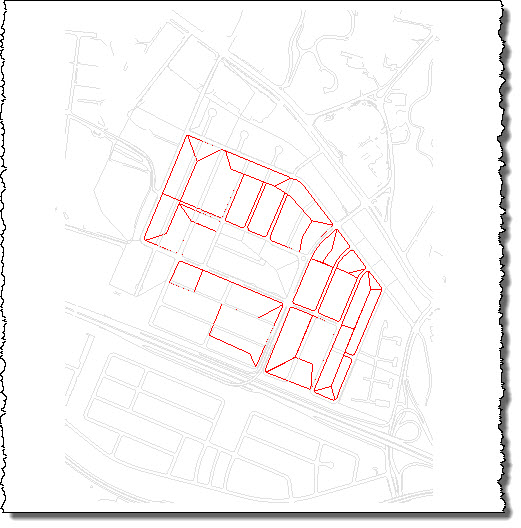
Aquí podrás notar que cada uno de los polígonos importados es completamente editable desde el programa siendo posible, al seleccionarlo, además de desplazarlo en el área de dibujo o eliminarlo de ella:
- Insertar vértices. Cuando seleccionas el polígono (haciendo clic sobre él) y pulsas el botón derecho del ratón, selecciona la opción Insertar Vértice. Nota que en la barra de estado, en la parte inferior, se te solicita hagas clic en el punto sobre el polígono en el que deseas agregar el nuevo vértice. Haz clic en el punto solicitado y se creará un nuevo vértice. El polígono dejará de estar seleccionado para indicarte que se ha realizado la operación.
- Eliminar Vértice. Al seleccionar esta opción desde el menú contextual (el cual se presenta al pulsar el botón derecho del ratón después de seleccionar al polígono a editar), se mostrarán los vértices del polígono, con pinzamientos cuadrados, para que selecciones el que será eliminado haciendo clic sobre él.
- Mover Vértice. Igualmente con esta opción se visualizarán los pinzamientos en cada vértice para que, primero, selecciones el que moverás haciendo clic sobre él y, luego, hagas clic sobre el área de dibujo en el punto de ubicación final.
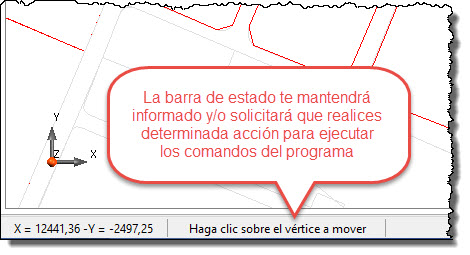
Nota que, en todo momento, debes estar atento a los mensajes que se presentan en la barra de estado, en la parte inferior de la ventana del programa, ésto te ayudará a saber qué está esperando de tí el Localizador de Demandas:
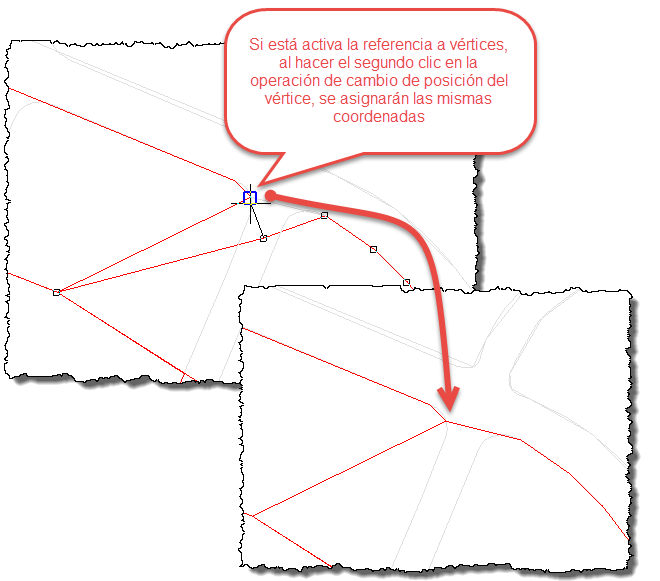
En el caso de la opción de mover vértices en los polígonos de demanda, verás que por defecto está activa la referencia a adquisición de los vértices de otros polígonos (osnap en programas como autocad), pensando en que, por lo general, polígonos vecinos comparten los mismos vértices (coordenadas). Así, cuando haces clic para indicar la posición final del vértice, sus coordenadas coincidirán con el vértice adquirido previamente:
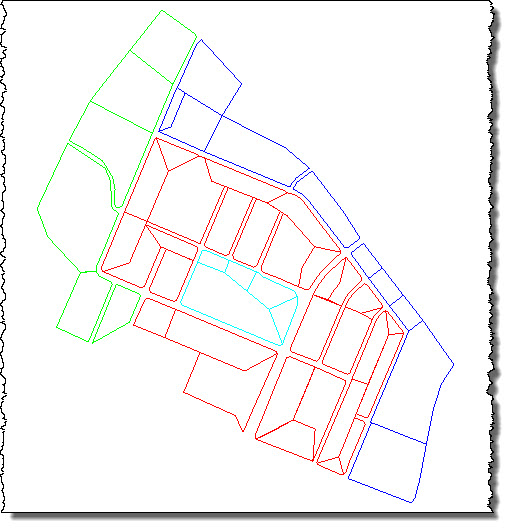
De esta forma, realizando el procedimiento para los siguientes tipos de polígonos, debes tener al final una vista similar a la siguiente (hemos ocultado la imagen de fondo completamente):
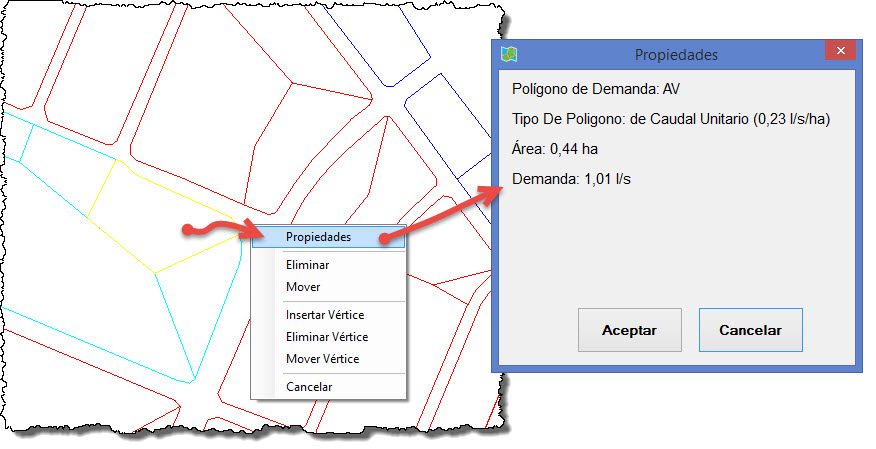
Adicionalmente, si seleccionas cualquiera de los polígonos, pulsas el botón derecho del ratón y haces clic en el menú propiedades, podrás ver de una vez sus resultados del cálculo de la demanda de agua:
Pero aún no podemos obtener el resultado total para el sector en estudio pues es necesario que, por lo menos, exista un nodo en el proyecto al cual asignar las demandas. Recuerda que el Localizador está orientado a determinar las demandas de agua en los nodos de la red de cálculo en sistemas de distribución o de recolección de agua.
Finalmente, para conocer la totalidad de los valores de población y consumo de agua en este proyecto, sólo necesitarías crear un nodo, pulsando el botón respectivo en el panel Red de la ficha DIBUJO:
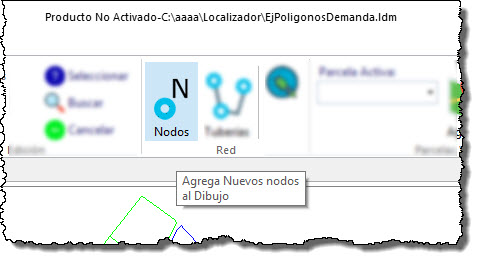
y haciendo clic sobre cualquier punto en el área de dibujo (procura que sea fuera del área ocupada por los polígonos) tendrás todo listo para realizar el cálculo de la demanda de agua.
Debemos hacer incapié en que se ha creado únicamente un Nodo en este ejemplo de forma tal de facilitar la comprensión de lo explicado y teniendo en cuenta que el objetivo en este caso es el determinar cuál es la demanda de agua total del sector en estudio.
Lo ideal, tal como verás en este video, es tener planteada la red que atenderá a estos sectores de forma tal de conocer, en detalle, cómo se distribuye la demanda entre sus nodos (o tuberías, dependiendo del método de asignación que selecciones).
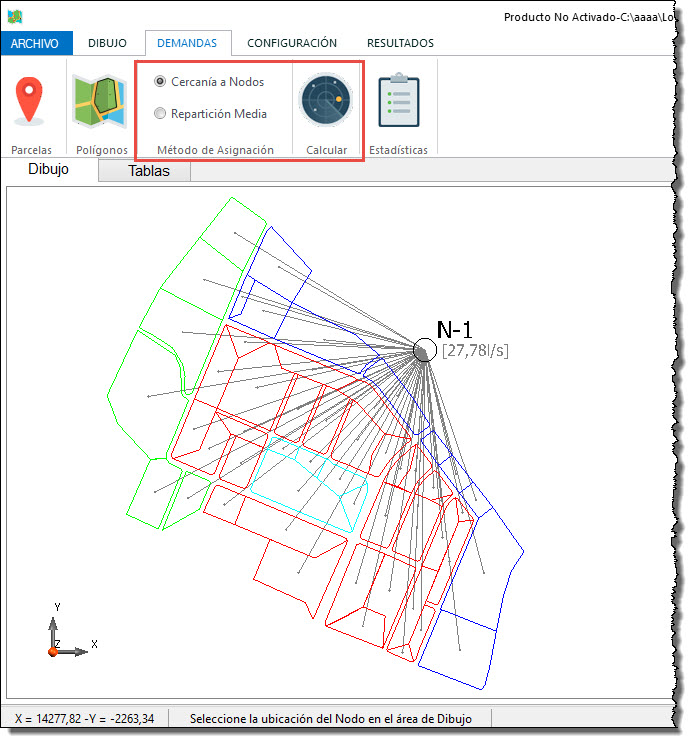
Ve ahora a la ficha DEMANDAS, selecciona la opción Cercanía a Nodos del panel Métodos de Asignación y pulsa el botón Calcular.
Si todo está en orden se presentará un mensaje informándote el resultado y verás ahora que cada polígono se ha asignado a nuestro único nodo, indicándote ésto a través de las líneas de asignación que conectan el centroide de cada polígono con el punto de inserción del nodo:
Para conocer las demandas de agua calculadas para cada tipo de polígono, puedes utilizar la opción Estadísticas en la ficha DEMANDAS:
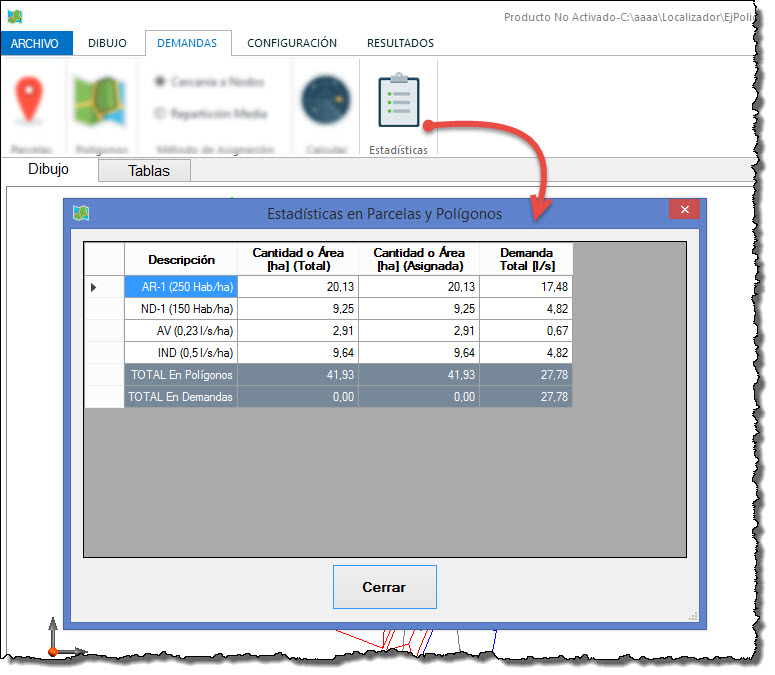
En la que verás el resumen de áreas y demandas totales y asignadas en este proyecto. Si existieran parcelas de demanda, se presentarían los renglones respectivos también.
Adicionalmente, puedes ir a la ficha tablas para ver los mismos resultados por nodo (claro aquí sólo se tiene uno). Verás en este caso que se incluye la población calculada para los polígonos de densidad (recuerda que es un valor «intermedio» necesario para el cálculo del consumo de agua):
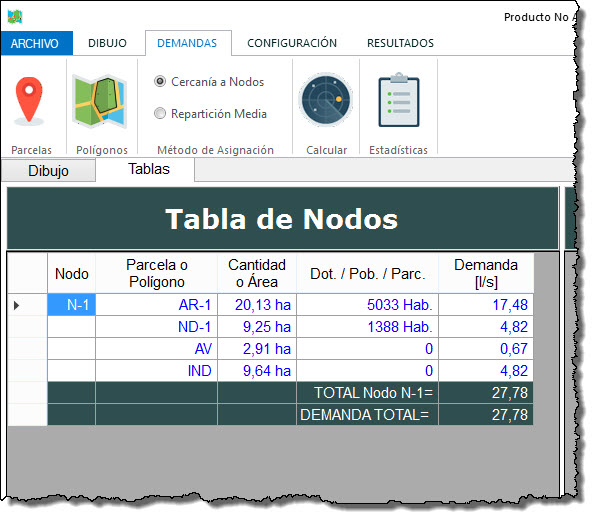
Así que podrías, por ejemplo y en este caso, querer conocer cuál es la demanda total sin incluir los sectores de futuros o nuevos desarrollos (pues se supone que será una demanda a futuro). Así que sólo tendrías que ir al diálogo de capas del proyecto, en la ficha DIBUJAR, desactivar la visibilidad de la capa ND-1 y realizar el cálculo nuevamente para obtener un nuevo resultado sin la influencia de estos sectores:
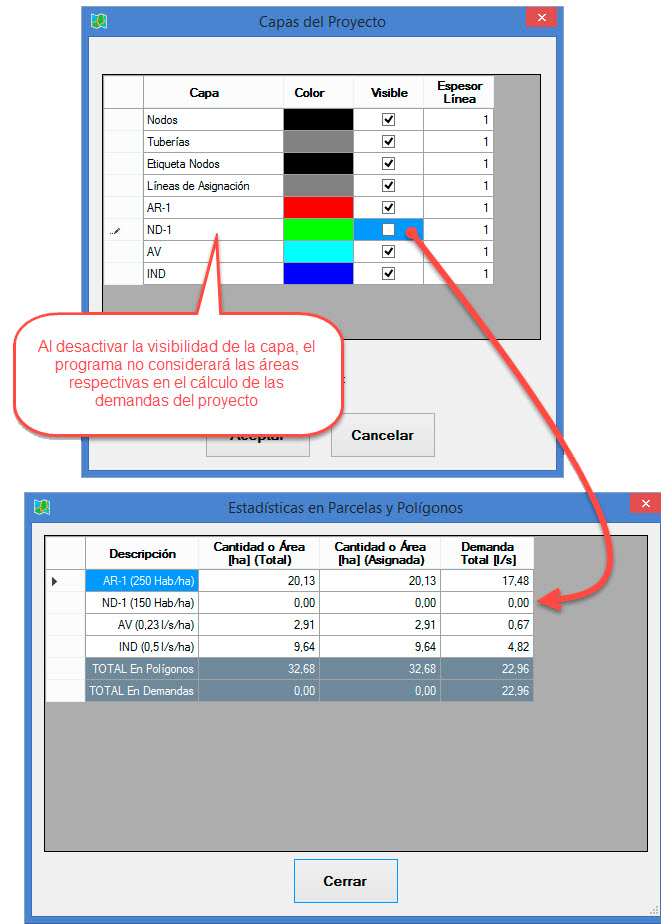
Así que esta opción te serviría para estudiar u obtener resultados para diferentes escenarios de demanda de agua en tus cálculos.
Una propiedad adicional de los Polígonos de Demanda es la de que pueden ser asociados de forma manual a un nodo o tubería (dependiendo del método de asignación que especifiques en la ficha DEMANDAS, panel Método de Asignación).
De esta forma, cuando seleccionas a cualquier polígono, verás que entre sus propiedades está un cuadro de chequeo el cual, al activarlo, te permite seleccionar de una lista el objeto (nodo o tubería) al cual lo asignarás:
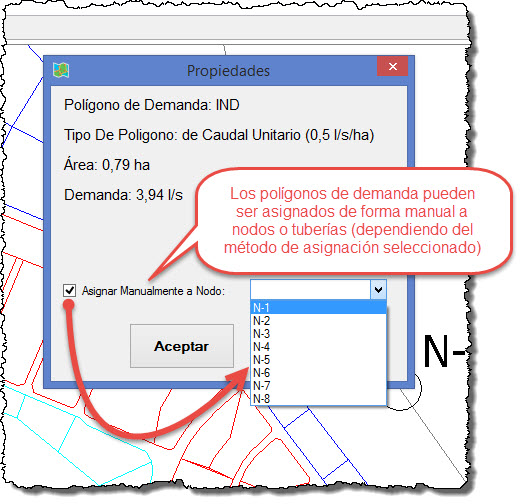
De esta forma, cuando el Localizador de Demandas realice el cálculo y asignación del consumo de agua entre los elementos de la red, respetará la condición que hallas especificado para los polígonos en cuestión.
Por supuesto que, ya para realizar la determinación del consumo de agua en elementos de una red de distribución de agua, por ejemplo, sería necesario que crearas los nodos y tuberías en el área de dibujo para distribuir los totales que se han calculado. En este videotutorial puedes ver cómo se realiza ésto pero, en lo que respecta a polígonos de demanda tienes aquí todo lo necesario para dominarlos en tus proyectos.
Así que: ¿qué esperas para empezar a utilizarlos?