

Este Tutorial corresponde a la Interfaz y Características de la Versión 1.0 de CLOACAS.
Con el Lanzamiento de la Versión 2 en Marzo del 2016, algunas características han sido modificadas según podrás ver en los tutoriales correspondientes y los cuales inician en el siguiente video:
Creando tu primer Proyecto de Alcantarillado Sanitario con CLOACAS.
En los proyectos de Alcantarillado Sanitario, los diseñadores muchas veces nos encontramos con tareas que son tediosas y propensas a errores y modificaciones conforme vamos avanzando en el diseño de la Red. Estas tareas involucran no sólo la definición del diseño planimétrico de la red, de forma de aprovechar al máximo las pendientes del terreno y buscar minimizar volúmenes y costos de excavación, sino que también involucran el cálculo de caudales de diseño en atención a una serie de parámetros que, por lo general, son normativos.
Adicionalmente, al finalizar el diseño de la Red de Alcantarillado Sanitario, la generación de Perfiles Longitudinales como parte de los documentos del proyecto, suele ser otra de las labores que requieren de suma atención, así como de un tiempo considerable, al tener que especificar en ellos prácticamente todos los parámetros resultantes del diseño (Cotas o elevaciones de rasante, pendientes, profundidad de excavación y parámetros hidráulicos, entre otros).
Con el programa CLOACAS estamos presentamos una herramienta que ofrece no solo la posibilidad de realizar el cálculo, análisis y diseño del Alcantarillado Sanitario, sino que también permite generar los documentos más complejos de todo proyecto, como lo son los Perfiles Longitudinales y Las Cantidades de Obra y Presupuesto para construcción.
En este Tutorial presentamos la secuencia o pasos necesarios para crear un proyecto de Alcantarillado Sanitario con nuestro programa CLOACAS detallando, de ser el caso, conceptos y procedimientos específicos que deben ser tomados en cuenta al momento de utilizar esta herramienta.
Secciones de este Tutorial:
- Componentes del Sistema de Alcantarillado Sanitario en un Proyecto de CLOACAS
- Bocas de Visita
- Colectores
- Sub Redes
- Pasos para Realizar el Diseño con CLOACAS
- 1. Crear las Librerías de Tuberías del Proyecto
- 2. Definir las Opciones de Cálculo
- 3. Seleccionar el Método de Cálculo de los Caudales de Diseño
- 4.Crear la Red de Alcantarillado y Separarlas En Sub Redes
- 5. Definir los Parámetros para el cálculo de Cantidades de Obra
- 6. Visualizar Perfiles Longitudinales y Resultados
¿Cuáles son los Componentes de una Red de Alcantarillado Sanitario en un Proyecto de CLOACAS de HidraSoftware?
El modelo de la Red de Alcantarillado Sanitario utilizado en el programa CLOACAS, considera que la red es del Tipo Abierta o Ramificada, estando conformada por Bocas de Visita (equivalentes a los Nodos de la Red) y Colectores (los tramos de la red), todos convergiendo hacia una única Boca de Visita de Descarga por Proyecto.
De forma específica, y para los efectos del programa, una Red de Alcantarillado Sanitario o de Recolección de Aguas Servidas, está compuesta por los siguientes elementos:
Bocas de Visita o Pozos de Inspección
Son cámaras verticales, generalmente construidas con elementos prefabricados, que permiten el acceso a los colectores en la red de Alcantarillado. Generalmente, dependiendo del criterio normativo que aplique, son elementos que deben ser colocados espaciados a determinada longitud en el recorrido de las tuberías o colectores y en los cambios de diámetros y pendientes longitudinales, entre otros requerimientos.
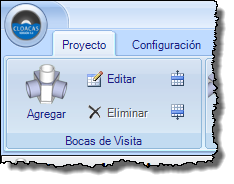
Para crear y Editar Bocas de Visita en un Proyecto, se dispone de las opciones presentadas en el Panel Bocas de Visita, Ficha Proyecto:
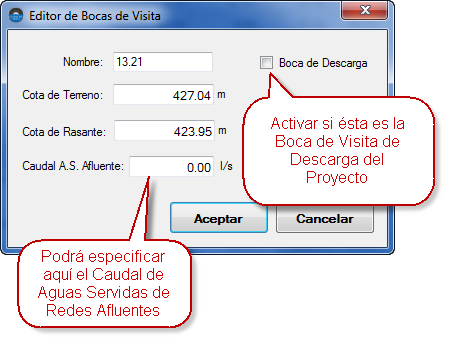
En el programa, las bocas de visita poseerán, además de un nombre único o etiqueta (el cual servirá para identificar los tramos de colectores), una Cota de Terreno, correspondiente a la elevación en la que está su tapa de acceso y una Cota de Rasante, correspondiente a la menor elevación de rasante del o de los colectores afluentes y efluentes a ella (siempre debería ser el del colector afluente en la boca de visita). A partir de la diferencia entre estos dos parámetros, el programa determinará la profundidad máxima en esta estructura.

En el Editor de Colectores, según se relaciona posteriormente, se podrá especificar las cotas de rasante en los extremos de cada tramo, de forma independiente del valor de la boca de visita. De esta forma el programa interpretará adecuadamente la presencia de “escalones” o caídas en las bocas de visita.
Adicionalmente es posible especificar, en el Editor de Bocas de Visita, y en el caso de que existan redes de Alcantarillado Sanitario afluentes y que no son incluidas en el proyecto actual, el caudal de aguas servidas respectivo. Y, cuando se trate de la Boca de Visita de Descarga de la Red de Alcantarillado Sanitario modelada, se podrá establecer en verdadero la propiedad Boca de Descarga:
Colectores o tramos
El colector de Aguas Servidas es el componente que, en términos reales, será diseñado en la red de Alcantarillado Sanitario, pues las condiciones hidráulicas, tales como caudal de diseño, velocidad real y a sección plena y capacidad, entre otros, son las que establecerán la idoneidad de determinado diseño.
Por definición, un Colector o Tramo de Aguas Servidas (o de Alcantarillado Sanitario) es un tramo recto de tuberías, delimitado por una boca de visita superior y una inferior (establecidas en función de la dirección del flujo, con pendiente longitudinal positiva).
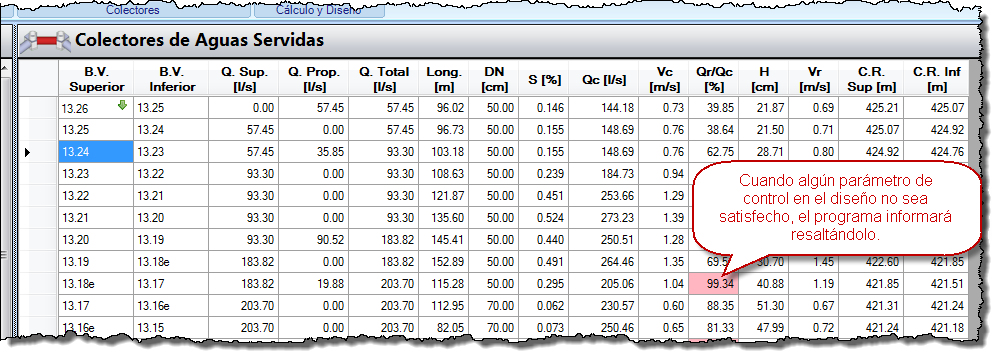
La ventana principal del programa CLOACAS presentará de forma tabulada todos los parámetros geométricos e hidráulicos de cada colector en la red de recolección de Aguas Servidas:
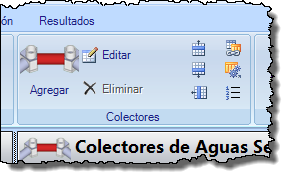
Y, el Panel Colectores, Ficha Proyecto, suministra las herramientas para crear, editar, eliminar y ordenar los datos en la tabla de Colectores de Aguas Servidas:
El Editor de Colectores es quizá el componente más complejo de todo el programa, pues suministra herramientas que permiten realizar el diseño, tramo a tramo, en función de varias condiciones.
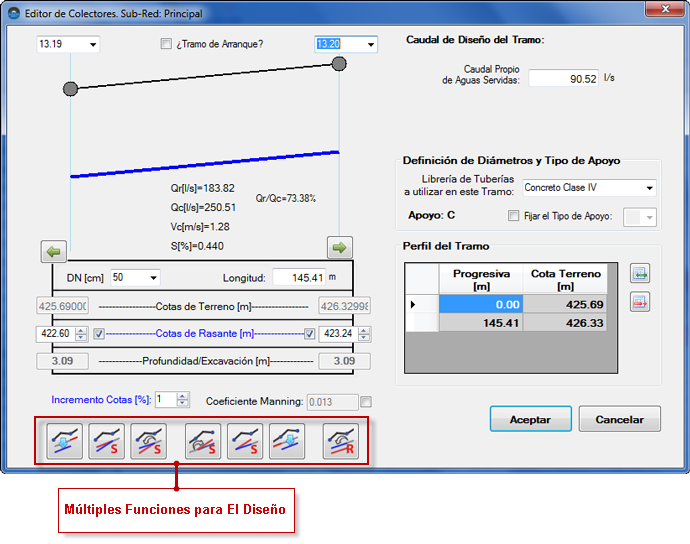
Revisa este Tutorial en el que explicamos en detalle todas las funciones disponibles en este Editor.
Sub Redes de Colectores de Aguas Servidas
Considerando que las redes de Alcantarillado Sanitario son Redes del Tipo Ramificado, en CLOACAS hemos planteado el concepto de Sub Redes de forma tal de que el diseño se realice por Ramales o Colectores Primarios, secundarios, terciarios y así sucesivamente según el criterio del diseñador así como de la topología de la red.
En la siguiente figura, sobre una porción de una red de Alcantarillado, señalamos las diferentes Sub Redes que deberían ser identificadas en un Proyecto con nuestro programa CLOCAS. Nótese que, en el ejemplo, hemos optado por llamar a cada Sub Red o Colector de Aguas Servidas en función del nombre o etiqueta de la boca de visita más inferior:
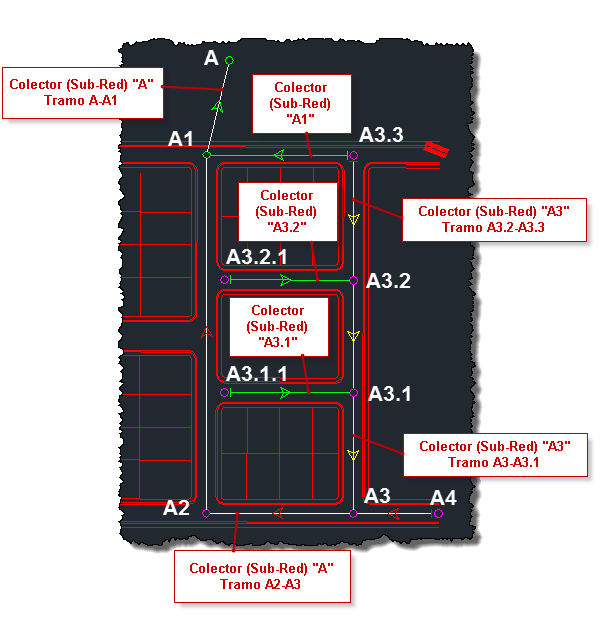
De esta forma, tanto el diseño, como los perfiles longitudinales pueden ser realizados en función de cada Sub Red o Colector.
La Opción para separar la Red en Sub Redes se presenta en el Panel Colectores, de la Ficha Proyecto:
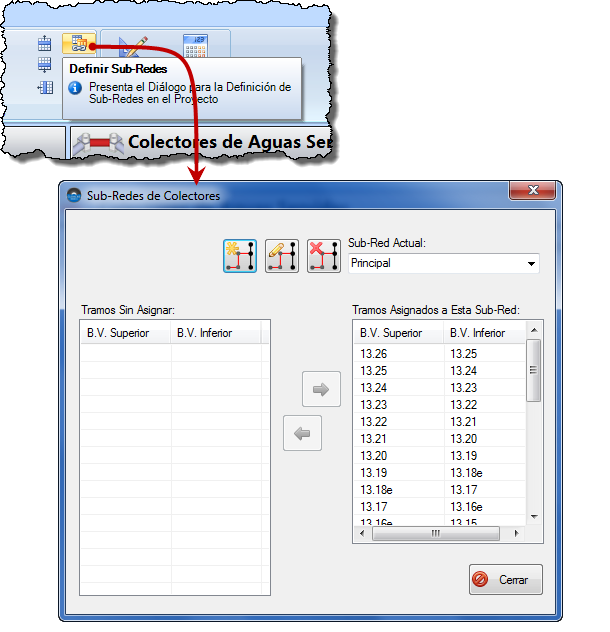
En este Tutorial se presenta la forma y criterios para realizar la separación de una red de Alcantarillado Sanitario en Sub Redes.
Pasos para Realizar el Diseño de La Red de Alcantarillado Sanitario
Planteamos a continuación la secuencia de actividades a ser realizadas cuando se va a analizar o diseñar una red de Recolección de Aguas Servidas con el programa CLOACAS:
1. Crear la Librería de Tuberías a Utilizar en el Proyecto de Alcantarillado Sanitario
Mediante la Creación de Librerías de Tuberías de Alcantarillado, el usuario podrá incluir los diámetros Nominal e Interno de las tuberías en el proyecto, utilizado este último para la determinación de los parámetros hidráulicos.
Al Editor de Librerías de Tuberías se accede a través de la ficha Configuración, panel Parámetros de Cálculo → Tuberías:

Como se aprecia en este diálogo, podremos incluir, además de los referidos diámetros:
- Anchos de Zanja para tres rangos de profundidades, de forma tal que el programa, al generar las cantidades de obra establezca, en función de la mayor profundidad en cada tramo, cuál será el valor a utilizar en el cálculo de volúmenes de excavación y relleno.
- Los rangos de Profundidades, para cada diámetro, a los que la tubería puede ser colocada en función de la calidad del Apoyo y de su resistencia estructural, siendo el Apoyo “A” el que ofrece mayor factor de carga (apoyo de concreto) y el Apoyo “C” el que ofrece el menor (Tubería colocada directamente sobre el terreno). Esta información, conjuntamente con la selección realizada por el usuario en el cuadro Prioridad de Selección del Tipo de Apoyo, le permitirá al programa elegir el tipo de apoyo de forma automática en función de las profundidades mínima y máxima de cada tramo de la Red de Alcantarillado Sanitario.
- El Costo de suministro más colocación por unidad de longitud de tubería (m, ft, etc. en función de la unidad seleccionada por el usuario para longitudes en el Panel Unidades de la ficha Configuración), para cada diámetro. Este parámetro será utilizado por el programa para determinar los costos de construcción para este ítem.
- Coeficiente de Rugosidad de Manning a ser utilizado en los cálculos hidráulicos.
En el siguiente Tutorial se explica con mayor detalle la definición de los parámetros en este diálogo así como la forma en que el programa los utiliza en los cálculos y el diseño: Librería de Tuberías de Alcantarillado
2. Definir los Parámetros por Defecto para el Proyecto así Como las Opciones de Cálculo
De forma de facilitar la construcción de la red de Alcantarillado Sanitario en CLOACAS, es posible definir parámetros como el prefijo de las etiquetas en bocas de visita, de forma tal que cuando se utilice la opción Agregar del panel Bocas de Visita, el programa cree de forma automática un nombre según el esquema: Prefijo + número.
La opción para definir parámetros como éste la encontrarás en la ficha Configuración, panel Parámetros de Cálculo → General:
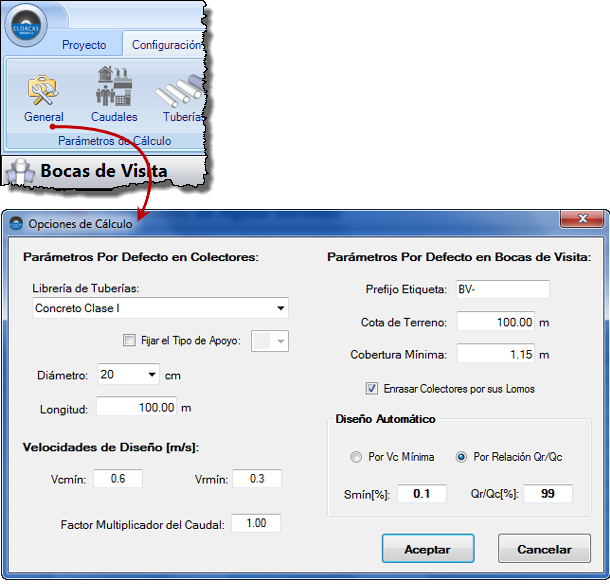
En este diálogo podremos además:
- Especificar la Librería de Tuberías de Alcantarillado Sanitario que será utilizada en cada nuevo Colector creado. En función de la librería asignada a cada tramo es que el programa realizará la selección del diámetro requerido así como el tipo de apoyo.
- Fijar el Tipo de Apoyo para las Tuberías en cada nuevo tramo creado. Activando la opción Fijar Tipo de Apoyo, se podrá anular la selección automática por parte del programa y establecer, de forma independiente a lo indicado en la Librería de Tuberías respectiva, un tipo de apoyo según el criterio del usuario.
- Establecer, en función de los diámetros disponibles en la Librería de Tuberías Seleccionada, el diámetro que será asignado a los nuevos tramos de Colector creados en el proyecto.
- Definir las Velocidades de Diseño: a sección plena (Vc) y para el caudal de diseño (Vr) que serán utilizadas en el diseño automático (Vc) así como para resaltar, en la tabla de Colectores de Aguas Servidas de la ventana principal del programa, los tramos que incumplan estos valores.
- Establecer el Factor Multiplicador del Caudal de Diseño de cada tramo. Con este factor se puede mayorar o minorar, temporalmente, el caudal total de todos los tramos, de forma que puedan ser evaluadas condiciones como caudal mínimo, medio y/o máximo en el sistema de Recolección de Aguas Servidas.
- Establecer Parámetros por Defecto en Bocas de Visita o Pozos de Inspección. Como referíamos previamente, aquí además del prefijo a utilizar en la etiqueta o nombre, podrá especificarse la cota de terreno así como la altura de relleno sobre la tubería en las bocas de visita, de forma tal que el programa establezca, para cada nuevo elemento creado, su cota de rasante por diferencia entre estos valores.
- Definir si, en el diseño automático, los colectores se alinean verticalmente (enrasar) por sus lomos o corona o por su rasante o plantilla. Esta condición de enrase es visible cuando, a nivel de la boca de visita, en cada Sub Red, hay cambios de diámetro entre dos tramos contiguos:

- Establecer el Criterio sobre el Cual se Realizará el Diseño Automático de la Red de Alcantarillado Sanitario. El programa ofrece la posibilidad de realizar el diseño automático (determinación de diámetros y pendientes, en función de la opción seleccionada por el usuario en la Ficha Proyecto, Panel Cálculo y Diseño → Diseño), de acuerdo al criterio de Velocidad mínima a Sección Plena (Vc) o en función de la máxima relación entre el Caudal real (o de diseño) y el Caudal a sección Plena (Qr/Qc) en cada tramo de colector. Igualmente es posible especificar la pendiente longitudinal mínima a utilizar en el diseño automático para cada tramo.
3. Seleccionar el Método para el Cálculo de los Caudales de Diseño
CLOACAS, en su versión actual, incluye 4 métodos diferentes para la determinación del Caudal de Diseño de Aguas Servidas de cada tramo de colector de la red de Alcantarillado. En este Tutorial se explica detenidamente cada una de las opciones posibles.
4. Crear las Bocas de Visita y Colectores de la Red y Separarlos en Sub Redes
CLOACAS 1.0 presenta la información de la red de recolección de Aguas Servidas en forma de tablas. Específicamente veremos dos: la de Bocas de Visita y la De Colectores.
Contando con un esquema de la red de recolección en el que se presente información como cotas de terreno en bocas de visita y, para los tramos: boca de visita Superior, boca de visita inferior, caudal de diseño y longitud, tendríamos la información básica para crear y diseñar la red de alcantarillado en el Programa.
El programa permite crear los elementos de forma “manual”, en cuyo caso sólo se debe utilizar la opción Agregar de los paneles Bocas de Visita y Colectores, para presentar los editores respectivos. Así, sólo resta es introducir la información referida previamente.
También, considerando que por lo general el diseño de las Redes de Alcantarillado Sanitario empieza por su trazado sobre un plano de planta, es posible importar un archivo en formato DXF de AUTOCAD®, a partir del cual el programa generará de forma automática los elementos como Bocas de Visita y Colectores.
Cuando el método de Cálculo del Caudal de Diseño se corresponde con el del Caudal Unitario, es posible importar áreas tributarias que se hayan incluido como polígonos en el referido archivo DXF y en cuyo caso el programa rellenará el campo “Área Tributaria” con el valor correspondiente al área del polígono cuyo centroide esté más cercano al punto medio del tramo de colector.
Adicionalmente, si se trata del método de Asignación del Caudal de Diseño por el Número y Tipo de Parcela y en el archivo DXF se han indicado, con textos, el o los Nombres de Parcelas, el programa las creará y asignará a la tubería o tramo de colector más cercano.
Quizá parezca un poco complicado a simple vista, pero si revisas este tutorial verás que sólo es necesario separar la información en Capas o Layers de AUTOCAD® para obtener, de forma rápida y segura, la información que CLOACAS requiere para realizar el análisis y diseño de la Red de Recolección de Aguas Servidas.
Contando con la información de Bocas de Visita y Colectores, es necesario ahora establecer las Sub Redes del Proyecto.

A este nivel ya es posible realizar el cálculo de la Red de Alcantarillado Sanitario utilizando la opción Calcular en el panel Cálculo y Diseño de la Ficha Proyecto:
Con esta opción sólo se determinarán los parámetros hidráulicos de la Red de Alcantarillado Sanitario en función de los diámetros y cotas de rasante (pendiente longitudinal) actuales en cada tramo, no realizándose ningún tipo de modificación. De ser el caso, el programa presentará mensajes de advertencia o resaltará algunas celdas en las tablas de Bocas de Visita y Colectores de Aguas Servidas para informar al usuario acerca de alguna situación anómala.
Otra opción posible en este momento es la realización del diseño automático de la red de Recolección de Aguas Servidas. Para ello seleccionaremos la opción Diseño en el panel Cálculo y Diseño, Ficha Proyecto. Allí se presentan tres opciones para la realización del diseño:
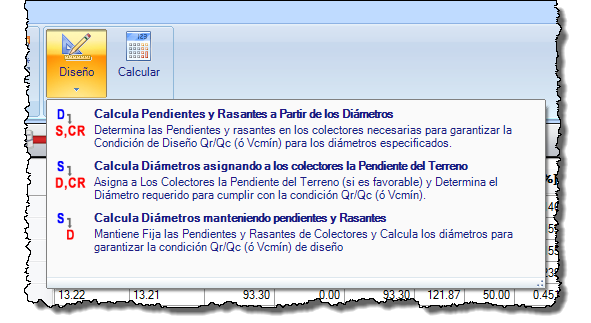
Aquí es importante tener en cuenta que el diseño, para cada una de estas tres opciones, puede ser realizado para dos condiciones: diseño por velocidad a sección plena o diseño por relación Caudal Real entre Caudal a Sección Plena del tramo, según se especifique en el diálogo Opciones de Cálculo (ver punto 2 de esta página). De esta forma, se podría tener hasta seis posibles diseños diferentes.
5. Definir los Parámetros para el Cálculo de Cantidades de Obra
En la versión actual de CLOACAS se han incluido 16 partidas o actividades asociadas a la construcción de la Red de Alcantarillado Sanitario modelada en cada proyecto.
Estas partidas incluyen labores como excavación y relleno de zanjas y colocación de tuberías como partidas de mayor significancia en la estimación del costo total de construcción, de forma tal de ofrecer al usuario un parámetro de comparación entre diversas alternativas o configuraciones de diseño.
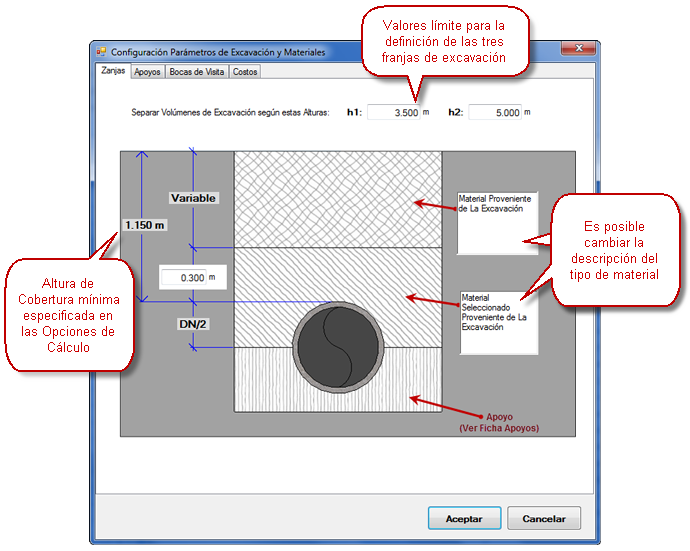
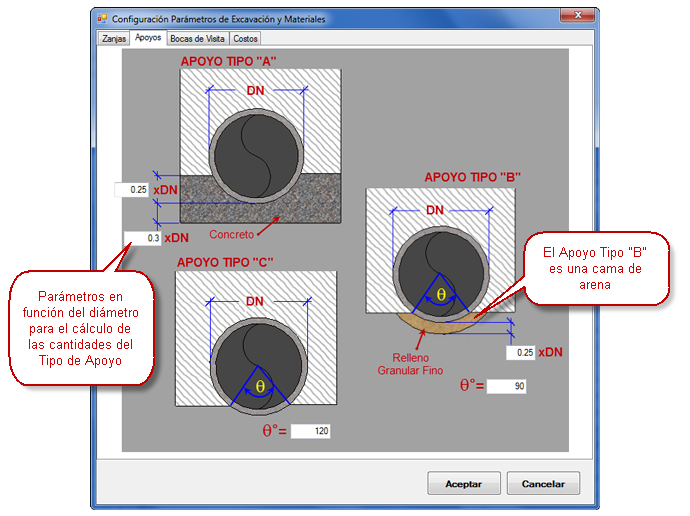
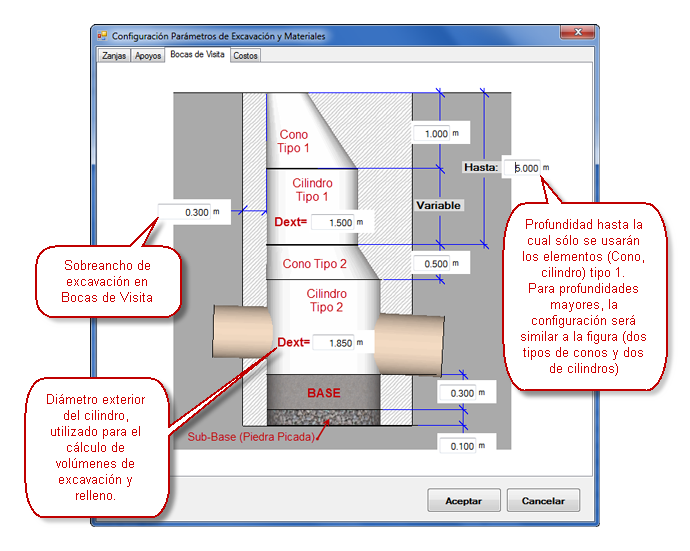
El diálogo de Configuración de Parámetros de Excavación y Materiales, al cual se accede desde la ficha Configuración del Panel Cantidades, presenta cuatro fichas en las que se podrá especificar las dimensiones y parámetros que el programa utilizará para la determinación de los cómputos métricos.
La ficha Zanjas presenta la siguiente información:
 <
<
Al seleccionar la ficha Apoyos, encontramos los parámetros que definen las características transversales de los tipos de apoyo:
Y la ficha Bocas de Visita, además de presentar los parámetros para el cálculo de la excavación en ellas, presentará las opciones para especificar las dimensiones de los elementos prefabricados que la conformarán:
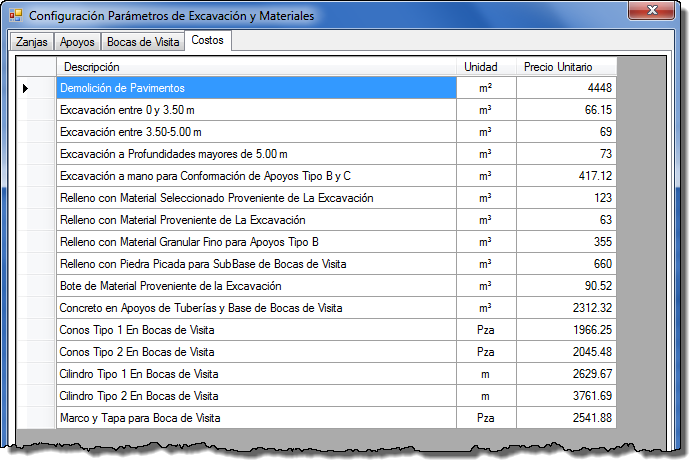
Igualmente, en la ficha Costos es posible introducir el costo por unidad para cada una de las 16 partidas incluidas en esta versión:
6. Presentando Resultados del Proyecto de la Red de Recolección de Aguas Servidas
En términos de revisión de los resultados del cálculo hidráulico, las tablas en la ventana principal permitirán al usuario realizar la revisión de su validez o no de forma directa, sin requerirse de activar o pulsar otras opciones; pero, cuando se trata de exportar los resultados, la ficha Resultados del programa CLOACAS ofrecerá las herramientas necesarias para poder generar una copia de las tablas al portapapeles de Windows o también exportar todas las tablas del proyecto (incluyendo las de cantidades de obra) a un archivo de Microsoft Excel 2007 o superior.
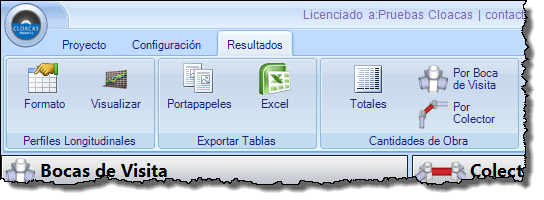
Igualmente, para el caso del panel Cantidades de Obra, podremos visualizar las cantidades totales, por boca de visita y por colector.
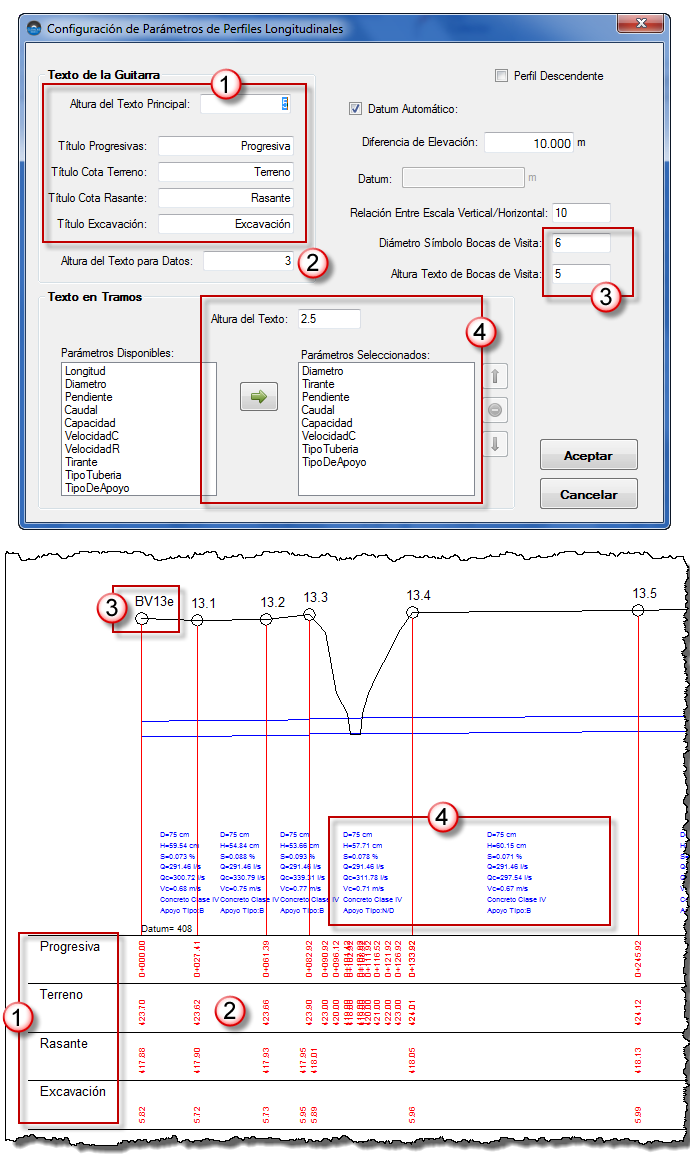
En lo que respecta al panel Perfiles Longitudinales, podremos especificar el formato de los perfiles con la opción Formato. En la siguiente figura se relacionan, con números, los parámetros entre el diálogo de Configuración de Perfiles y un Perfil Longitudinal de la Red de Alcantarillado Sanitario:
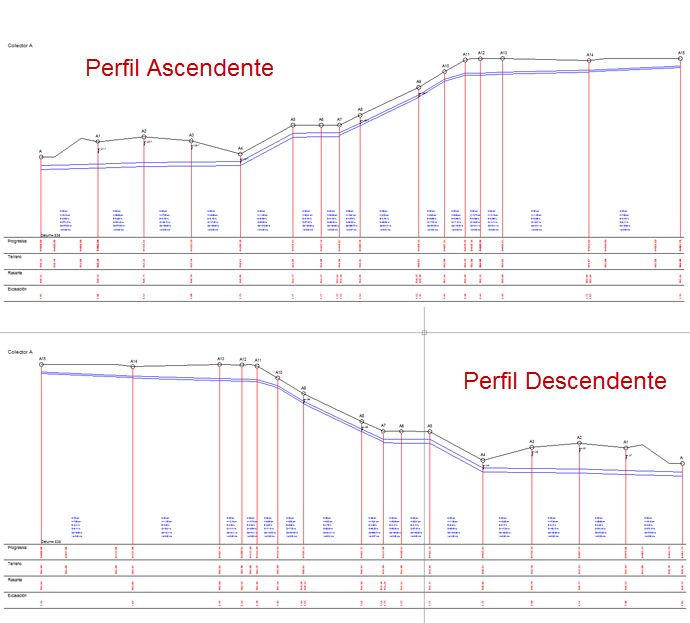
En el diálogo de configuración de perfiles se ha incluido la opción Perfil Descendente la cual, al estar desactivada, presentará el perfil con la progresiva inicial en la boca de visita más inferior. Cuando está activada, la progresiva inicial estará en la boca de visita más superior:
Para visualizar los perfiles se tienen dos opciones:
- Utilizando la opción Visualizar del panel Perfiles Longitudinales, ficha Resultados, en cuyo caso se presentará al usuario un diálogo para que seleccione lo que desea visualizar: Un colector o Sub Red específico o Todas las Sub Redes. El último caso es útil para realizar la exportación a un archivo DXF para su posterior edición en programas como AUTOCAD.
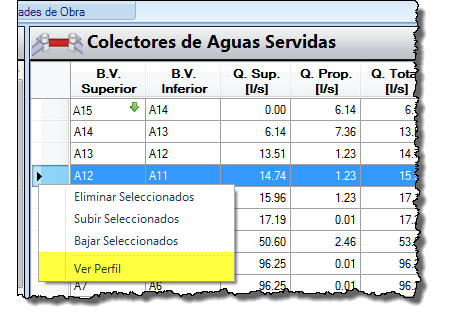
- Seleccionando un tramo desde la Tabla de Colectores de Aguas Servidas en la ventana principal, (haciendo clic en el encabezado de la fila correspondiente) y pulsando el botón derecho del ratón para presentar el menú contextual y seleccionar así la opción Ver Perfil. En este caso el programa detectará a cual Sub Red pertenece el tramo y presentará el perfil Longitudinal respectivo:

Una vez se ha presentado la ventana de Visualización del perfil, es posible realizar zoom para detallar zonas específicas del dibujo. Adicionalmente puede ser exportada la vista actual a un archivo de imagen así como exportar todo el dibujo a un archivo DXF. Por supuesto se incluye también la opción imprimir. Todas estas funcionalidades se agrupan en el Menú Archivo de esta ventana: